5 Cara Menggunakan AI pada Telefon: Carian, Teks, Foto dan Suara
AI pada telefon paling berguna apabila ia memendekkan kerja yang memang anda lakukan: mencari maklumat pada skrin, memahami dokumen, menulis mesej, menyunting gambar atau berlatih bercakap. Anda tidak perlu mencuba semuanya serentak. Pilih satu tugas yang kerap mengambil masa dan lihat sama ada hasilnya benar-benar boleh digunakan.
Panduan ini menggunakan Gemini, Circle to Search dan Google Photos sebagai contoh. Ia bukan senarai ciri yang tersedia pada setiap telefon. Semak aplikasi, bahasa, akaun dan model yang disokong terlebih dahulu. Jika butang yang diterangkan tidak muncul, rujuk bantuan rasmi aplikasi sebelum membeli langganan atau menukar peranti.


1. Cari objek atau terjemahkan teks pada skrin
Circle to Search membolehkan pengguna telefon Android yang disokong memilih imej atau teks pada skrin untuk membuat carian. Tekan dan tahan butang Home atau pemegang navigasi di bahagian bawah, kemudian bulatkan, ketik atau tandakan bahagian yang hendak dicari. Laraskan kawasan pilihan jika hasil pertama terlalu umum.
Contohnya, apabila melihat gambar aksesori, pilih aksesori tersebut sahaja. Jika seluruh gambar dipilih, latar belakang atau objek lain mungkin mempengaruhi carian. Tambah perkataan seperti jenis bahan, ukuran atau nama model yang sudah diketahui untuk mengecilkan hasil.
Fungsi terjemahan pada skrin juga boleh membantu memahami teks. Bandingkan nombor, unit ukuran dan nama produk dengan teks asal sebelum menggunakan maklumat itu. Terjemahan yang lancar masih boleh mengubah maksud satu syarat atau singkatan.
Apabila mencari barang untuk dibeli, buka laman penjual atau pengeluar dan baca butiran model. Gambar yang hampir serupa tidak membuktikan kedua-duanya produk yang sama. Periksa kod model, saiz serta port yang diperlukan, kemudian simpan pautan produk yang benar-benar sepadan.
2. Ringkaskan dokumen sambil mengekalkan butiran penting
Gemini menyokong muat naik fail untuk dianalisis, tertakluk pada jenis fail, akaun dan had penggunaan. Selepas memasukkan bahan yang sesuai, minta ringkasan dengan skop tertentu. Arahan seperti “senaraikan tarikh akhir, dokumen diperlukan dan perkara yang belum dinyatakan” lebih berguna daripada “ringkaskan semua”.
Gunakan salinan dokumen yang tidak mengandungi maklumat sulit. Mulakan dengan satu fail pendek supaya anda boleh membandingkan hasilnya dengan bahan asal. Jika dokumen ialah imbasan, pastikan teks dapat dibaca dengan jelas. Halaman kabur atau jadual yang terpotong menyukarkan pemeriksaan.
Selepas mendapat jawapan, buka semula bahagian yang mengandungi tarikh, angka dan pengecualian. Minta AI menyatakan petikan atau lokasi maklumat jika perlu, tetapi periksa sendiri sama ada lokasi tersebut betul. Jangan menggantikan dokumen asal dengan ringkasan sahaja.
Untuk bahan panjang, pecahkan tugasan mengikut bahagian. Contohnya, semak syarat penyertaan dahulu sebelum meminta senarai tindakan. Jika satu jawapan mencampurkan syarat daripada beberapa versi dokumen, gunakan fail yang jelas tarikh dan tajuknya lalu ulang semakan dengan bahan tersebut sahaja.
3. Sediakan draf mesej yang lebih jelas
Bantuan menulis berguna apabila anda sudah tahu perkara yang hendak disampaikan tetapi mahu menyusunnya dengan kemas. Nyatakan penerima, tujuan, maklumat wajib dan panjang yang dikehendaki. Untuk mesej Bahasa Melayu Malaysia, tulis keperluan itu secara terus dalam arahan.
Contoh arahan: “Tulis mesej ringkas kepada kedai untuk bertanya status pembaikan. Masukkan nombor rujukan sebagai ruang kosong. Jangan mereka tarikh siap atau menyatakan saya telah membuat bayaran.” Anda kemudian mengisi maklumat sebenar sebelum menghantar.
Baca draf sebagai penerima. Adakah soalan utama jelas? Adakah mesej terlalu rasmi untuk perbualan biasa? Buang ayat pembuka yang panjang dan pastikan ia tidak menambah janji yang anda tidak mahu buat. Jika hasilnya tidak sesuai, minta pindaan pada bahagian tertentu, bukan menjana semula tanpa arah.
Untuk aduan atau permintaan kerja, asingkan fakta daripada perkara yang anda mahu. Contohnya, tarikh barang diterima ialah fakta; permintaan penggantian ialah tindakan yang dicadangkan. Pembaca lebih mudah menjawab apabila kedua-duanya tidak bercampur dalam satu perenggan panjang.
| Tugasan | Maklumat yang diberikan | Semakan sebelum digunakan |
|---|---|---|
| Carian pada skrin | Kawasan objek atau teks yang tepat | Model, sumber dan konteks hasil |
| Ringkasan fail | Dokumen serta soalan khusus | Tarikh, angka dan pengecualian |
| Draf mesej | Penerima, tujuan dan fakta sebenar | Nada, janji dan maklumat peribadi |
| Suntingan foto | Gambar asal dan perubahan yang dikehendaki | Butiran imej serta konteks |
| Latihan suara | Situasi dan sasaran latihan | Isi, sebutan dan perkara yang dirakam |
4. Bersihkan gangguan kecil dalam foto
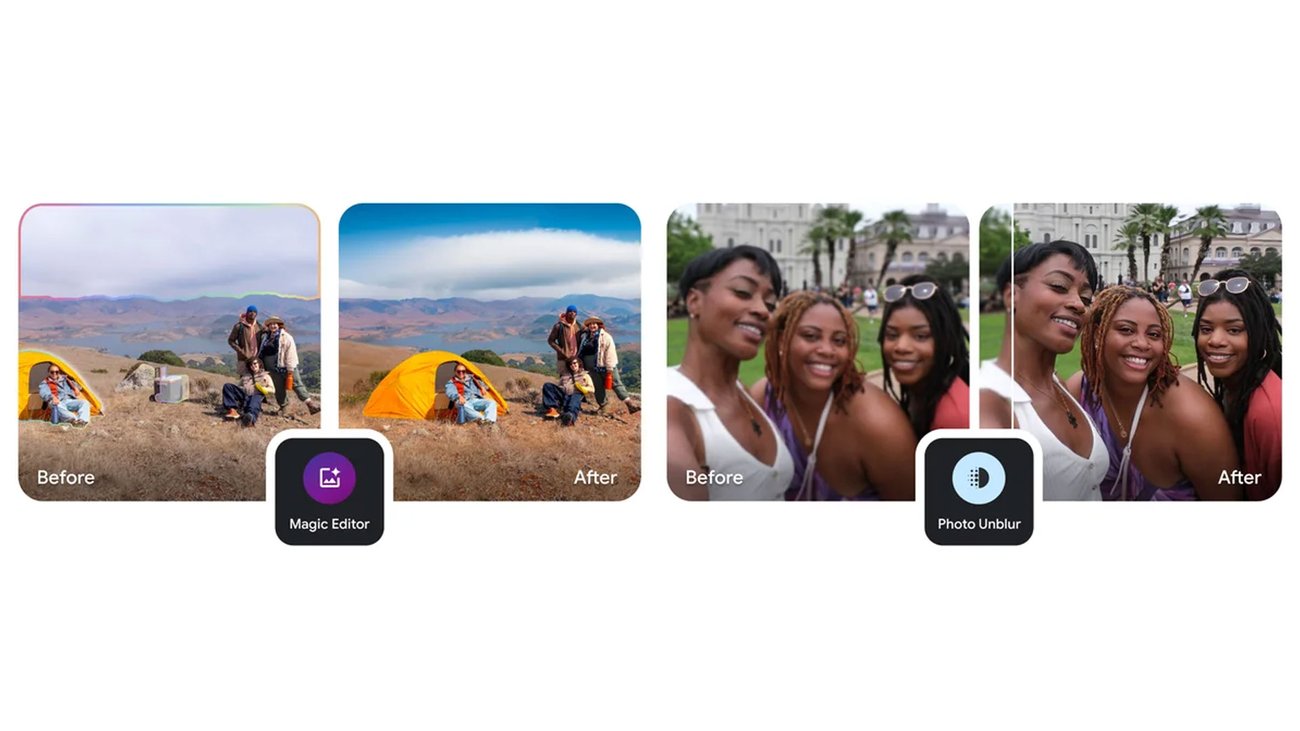
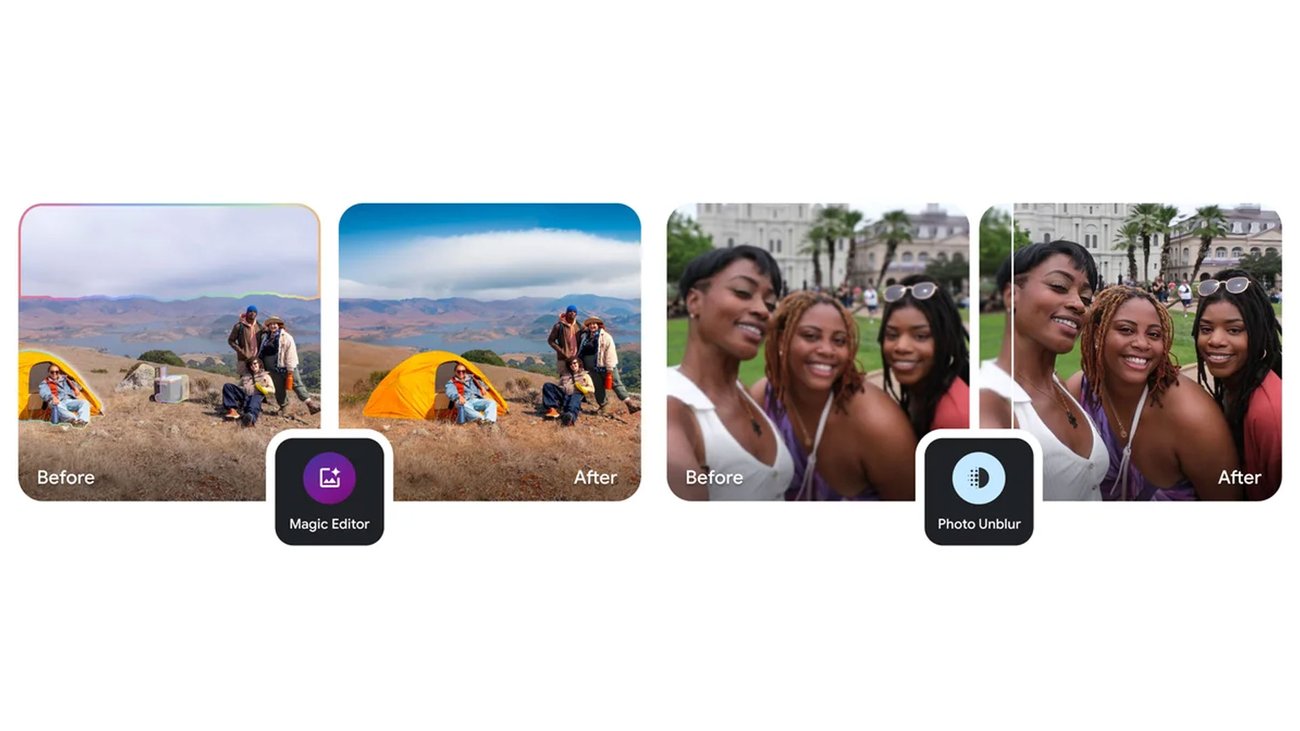
Google Photos menyediakan alat penyuntingan, termasuk ciri seperti Magic Eraser pada peranti dan akaun yang memenuhi syarat. Buka foto, masuk ke menu penyuntingan dan pilih alat yang tersedia. Simpan hasil sebagai salinan apabila pilihan itu diberikan supaya gambar asal masih boleh dirujuk.
Pilih gangguan yang kecil terlebih dahulu, seperti objek di sudut latar belakang. Selepas suntingan, besarkan kawasan tersebut dan lihat tepi objek, corak permukaan serta bayang. Jika latar belakang berulang secara pelik, kurangkan kawasan suntingan atau gunakan gambar asal.
Untuk gambar barang yang hendak dijual, jangan padam kecacatan sebenar produk. Untuk foto kerja atau bukti kejadian, kekalkan salinan asal dan elakkan perubahan yang mengubah perkara penting dalam gambar. Tujuan suntingan perlu sepadan dengan cara gambar itu akan digunakan.
Nilai foto pada skrin penuh, bukan pratonton kecil sahaja. Teks pada papan tanda, jari dan pantulan boleh kelihatan janggal selepas penyuntingan. Jika hasil tidak meyakinkan, potongan gambar atau pelarasan cahaya biasa mungkin lebih sesuai daripada memaksa alat AI membina semula latar.
5. Berlatih bercakap melalui perbualan suara
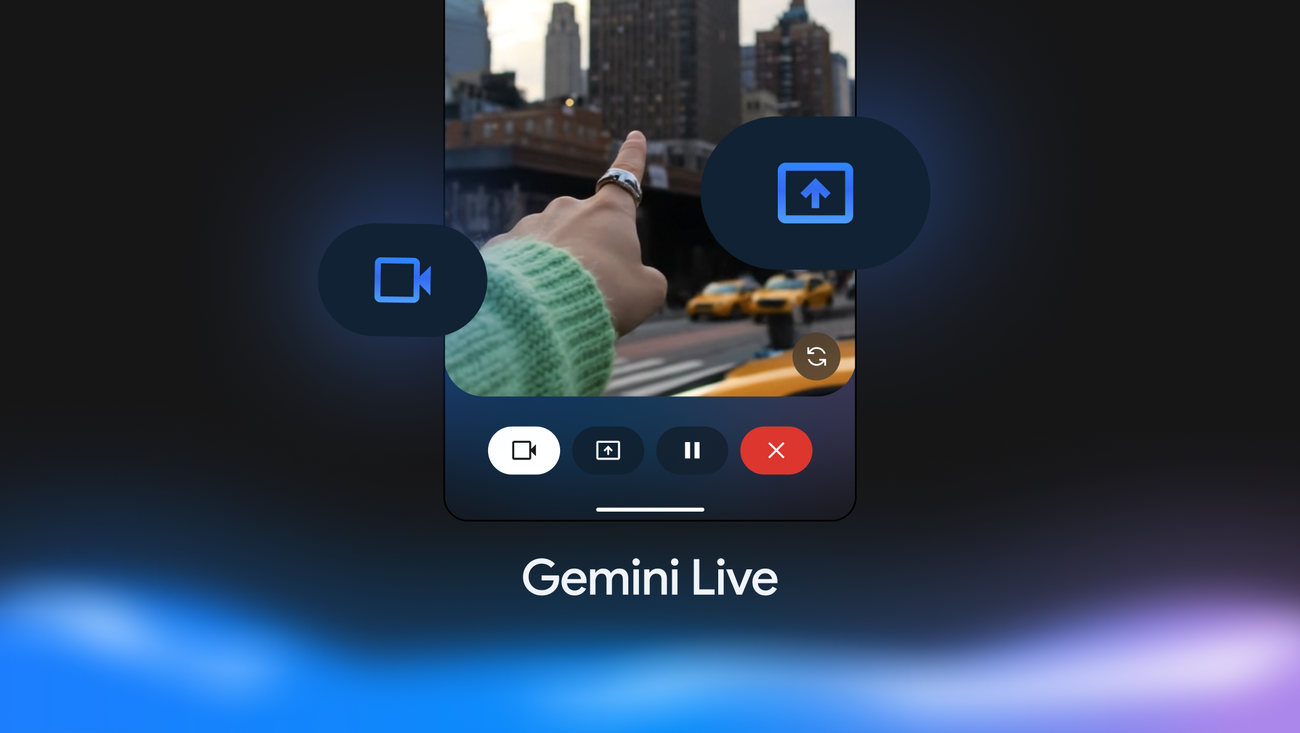
Gemini Live membolehkan perbualan suara dua hala. Dalam aplikasi mudah alih yang disokong, buka Live dan ikut arahan pada skrin. Mulakan dengan situasi yang jelas, seperti berlatih memperkenalkan projek dalam masa satu minit.
Berikan peranan yang terhad: “Dengar penerangan saya, kemudian tanya dua soalan tentang perkara yang belum jelas.” Jawab tanpa membaca skrip, lalu minta maklum balas pada susunan isi. Latihan ini membantu anda mengenal pasti bahagian yang terlalu panjang atau sukar difahami.
Jika menggunakan kamera atau perkongsian skrin, periksa perkara yang kelihatan sebelum memulakan sesi. Jangan paparkan mesej peribadi, dokumen pelanggan atau orang lain tanpa kebenaran. Tamatkan perkongsian apabila bahan itu tidak lagi diperlukan.
Untuk latihan bahasa, pilih satu matlamat seperti menyebut tarikh, menerangkan arah atau menjawab soalan pelanggan. Semak perkataan yang meragukan melalui rujukan bahasa yang dipercayai. Perbualan yang lancar tidak semestinya membuktikan setiap pembetulan bahasa tepat.
Uji satu rutin sebelum menambah yang lain
Cuba satu kegunaan selama beberapa tugasan. Catat masa menyediakan input, menyemak hasil dan membetulkan kesilapan. Jika anda mengambil masa lebih lama membetulkannya daripada menulis sendiri, kecilkan skop permintaan atau pilih tugas lain.
Simpan contoh arahan yang berjaya bersama syarat penggunaannya. Arahan untuk mesej ringkas tidak semestinya sesuai bagi dokumen panjang. Dengan rutin yang jelas, anda boleh menggunakan AI apabila ia membantu dan terus melakukan sendiri bahagian yang lebih cepat diperiksa secara langsung.