Masalah iPhone: Cara Memilih Langkah Penyelesaian Mengikut Gejala
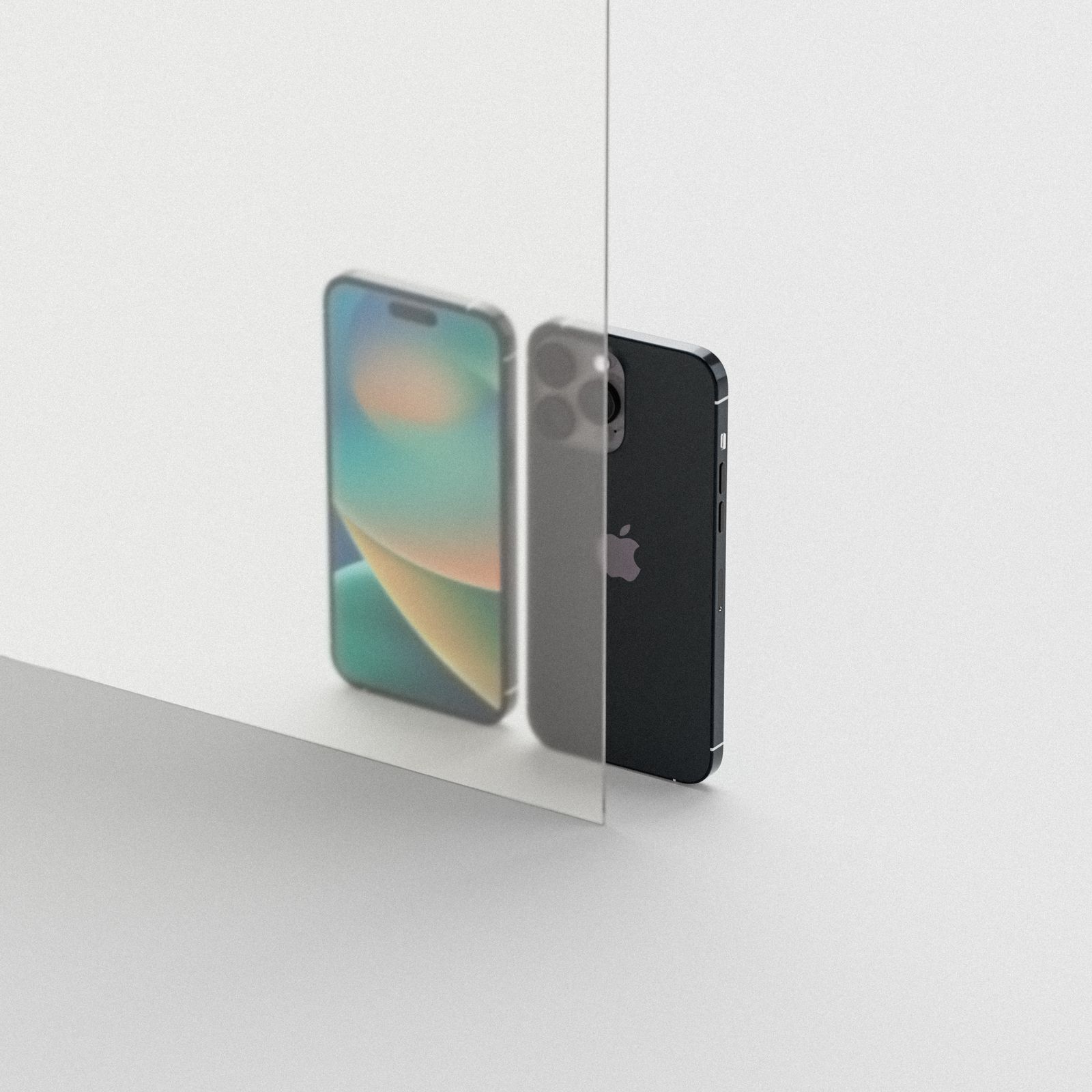
iPhone yang tidak mengecas, kamera yang gelap dan aplikasi yang tertutup sendiri memerlukan semakan berbeza. Mulakan dengan gejala yang boleh diulang, kemudian cuba satu perubahan pada satu masa. Menetapkan semula seluruh telefon terlalu awal boleh menambah kerja tanpa menjelaskan puncanya.
Matlamat panduan ini ialah membantu anda memilih laluan penyelesaian yang sesuai. Ia bukan diagnosis komponen rosak. Jika telefon mengalami kerosakan fizikal, terkena cecair atau memaparkan amaran keselamatan, utamakan pemeriksaan yang berkaitan sebelum meneruskan ujian biasa.
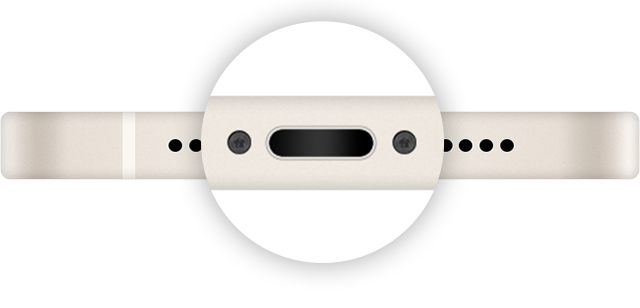

Catat gejala dan skop masalah dahulu
Nyatakan masalah dalam ayat yang boleh diuji. Contohnya, “kamera belakang gelap dalam aplikasi Camera” lebih berguna daripada “telefon rosak”. Untuk bunyi, catat sama ada ia melibatkan panggilan, nada dering, video atau hanya satu aplikasi. Untuk pengecasan, tulis sama ada tiada tindak balas atau bateri berhenti pada tahap tertentu.
Rekod model iPhone, versi iOS dan masa masalah bermula. Jika kejadian muncul selepas memasang aksesori atau mengemas kini aplikasi, masukkan maklumat itu. Hubungan masa tersebut membantu memilih ujian, tetapi tidak membuktikan aksesori atau kemas kini pasti menjadi puncanya.
Ulang keadaan sekali jika selamat, lalu catat hasilnya. Jangan menjalankan banyak perubahan serentak. Jika anda menukar kabel, membuang aplikasi dan mengubah tetapan dalam cubaan sama, sukar mengetahui langkah mana yang membantu. Kembalikan perkara yang tidak berkaitan kepada keadaan asal.
| Gejala | Semakan awal | Rujukan seterusnya |
|---|---|---|
| Tidak mengecas | Kabel, penyesuai dan sumber kuasa | Panduan pengecasan Apple |
| Satu aplikasi gagal dibuka | Buka semula dan semak kemas kini | Pembangun aplikasi |
| Kamera gelap atau kabur | Aksesori, kanta dan kamera depan atau belakang | Panduan kamera Apple |
| Bunyi tiada atau tidak jelas | Mod senyap, tetapan bunyi dan jenis audio | Panduan pembesar suara Apple |
| Gejala kekal selepas semakan | Rekod keputusan dan status sandaran | Sokongan atau pusat servis |

Jika masalah melibatkan pengecasan
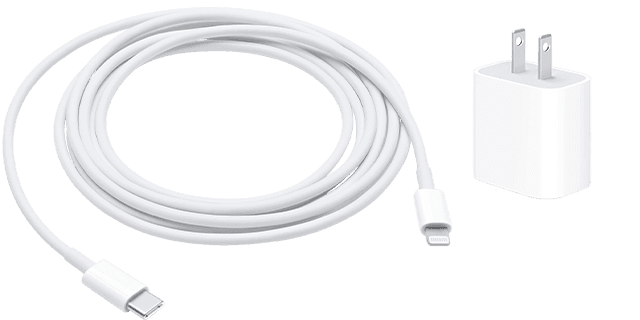
Panduan pengecasan Apple menyarankan semakan kabel, penyesuai dan sambungan sumber kuasa. Jangan gunakan aksesori rosak. Cuba sumber atau kabel lain yang sesuai, kemudian rekod sama ada tindak balas berubah. Jika ada amaran cecair, hentikan laluan ujian biasa dan ikuti panduan pengeringan.
Telefon yang berhenti mengecas pada 80% tidak semestinya rosak. Apple menerangkan peranan Optimised Battery Charging, suhu dan had pengecasan pada model tertentu. Semak mesej pada skrin serta tetapan model anda sebelum membuat kesimpulan bahawa bateri perlu diganti.
Untuk telefon yang langsung tidak hidup, ikuti urutan menunggu pengecasan dan mula semula paksa dalam rujukan Apple mengikut model. Jangan meneka gabungan butang daripada video telefon lain. Jika masih gagal selepas langkah yang disarankan, sediakan maklumat untuk urusan servis.
Bezakan aksesori yang telah diuji daripada yang sekadar berada dalam kotak. Tulis set kabel dan penyesuai yang digunakan pada setiap cubaan. Rekod ini berguna apabila pusat sokongan meminta anda membandingkan beberapa keadaan tanpa mengulangi keseluruhan proses.
Jika hanya satu aplikasi bermasalah
Apple menyarankan menutup dan membuka semula aplikasi, memulakan semula peranti serta menyemak kemas kini. Uji selepas setiap langkah. Jika aplikasi lain berfungsi seperti biasa, maklumkan perbezaan itu kepada pembangun aplikasi yang terlibat.
Memadam dan memasang semula aplikasi boleh menyebabkan kehilangan data yang disimpan di dalamnya. Sebelum memilih langkah itu, semak cara aplikasi menyimpan dokumen, draf atau perbualan. Jangan menyamakan akaun yang telah dilog masuk dengan semua data tempatan yang sudah disandarkan.
Untuk aplikasi kerja atau perbankan, baca arahan bantuan pembangunnya terlebih dahulu. Pastikan anda tahu kaedah mengaktifkan semula akses pada peranti yang sama. Jika tidak pasti, minta sokongan menerangkan langkah tersebut sebelum memadam aplikasi hanya kerana mahu mencuba penyelesaian pantas.
Jika kamera gelap atau gambar kabur
Panduan kamera Apple meminta pengguna memeriksa sarung, filem dan aksesori yang mungkin menghalang kamera atau lampu denyar. Bersihkan kanta dengan kain mikrofiber jika gambar kabur. Uji kamera depan dan belakang secara berasingan supaya skop masalah jelas.
Ambil gambar subjek yang sama dalam keadaan cahaya serupa. Bezakan kegagalan membuka kamera daripada gambar yang kurang memuaskan dalam cahaya malap. Jangan menggunakan satu gambar kabur sebagai bukti bahawa semua kamera rosak. Simpan contoh yang benar-benar menunjukkan gejala untuk sokongan.
Jika masalah hanya berlaku dalam aplikasi tertentu, bandingkan dengan Camera pada iPhone. Perbandingan itu membantu penerangan kepada pembangun atau pusat servis. Ia tidak menggantikan pemeriksaan, tetapi memberikan maklumat yang lebih tepat daripada dakwaan umum bahawa kamera tidak boleh digunakan.

Jika bunyi hilang atau tidak jelas
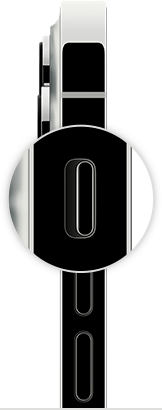
Apple menerangkan semakan mod senyap, Focus dan bukaan pembesar suara. Periksa tetapan Sounds & Haptics serta uji nada dering. Untuk audio panggilan yang tidak jelas, bandingkan dengan bunyi lain pada telefon sebelum menganggap pembesar suara pasti rosak.
Catat sama ada gejala berlaku ketika menggunakan pembesar suara telefon atau aksesori audio. Pilih keadaan ujian yang sama supaya hasil mudah dibandingkan. Elakkan mengubah beberapa tetapan bunyi sekali gus, terutama jika masalah asal hanya melibatkan satu jenis pemberitahuan.
Apabila menghubungi sokongan, sertakan ringkasan langkah yang sudah dicuba, hasil setiap langkah dan status sandaran. Nyatakan juga jika telefon pernah jatuh atau dibaiki. Maklumat yang tersusun membantu anda bergerak kepada pemeriksaan seterusnya tanpa mengulangi petua rawak yang sama.
Jika masalah sebenarnya pada sambungan Wi-Fi
Panduan Wi-Fi Apple membezakan telefon yang gagal menyambung daripada rangkaian yang tidak memberikan akses Internet. Semak rangkaian pada peranti lain jika tersedia. Jika peranti lain turut gagal, catat keadaan itu sebelum menukar tetapan iPhone atau meminta pembaikan perkakasan.
Jika sokongan mencadangkan tetapan semula rangkaian, baca kesannya dahulu. Langkah itu menetapkan semula rangkaian dan kata laluan Wi-Fi serta tetapan rangkaian berkaitan. Pastikan anda mempunyai maklumat yang diperlukan untuk menyambung semula. Bagi telefon kerja, semak dengan pentadbir sebelum mengubah tetapan yang diurus organisasi.
Simpan keputusan ujian dalam catatan yang sama dengan gejala asal. Bezakan rangkaian rumah daripada rangkaian lain yang pernah diuji. Gunakan maklumat tersebut apabila menghubungi penyedia Internet atau Apple, mengikut skop masalah yang masih berlaku.