5 Perubahan Telefon Pintar dan Cara Menyesuaikan Rutin Anda
Perubahan pada telefon pintar turut mengubah cara kita mengecas, mengambil gambar, membaca dan mengurus data. Anda tidak perlu menghidupkan semua fungsi baharu untuk mendapat manfaatnya. Semak model yang digunakan, kenali pilihan yang tersedia dan sesuaikan tetapan dengan rutin sendiri.
Panduan ini melihat lima perubahan yang mempunyai kesan praktikal: paparan boleh laras, pilihan kamera, sambungan USB-C, sokongan perisian dan bantuan AI. Fokusnya ialah apa yang boleh anda semak serta ubah selepas menggunakan telefon, bukan ramalan ciri yang belum dilancarkan.
1. Paparan lebih lancar mempunyai pilihan tetapan
Kadar segar semula berkaitan dengan cara paparan memperbaharui imej, manakala kadar bingkai kandungan ialah perkara berbeza. Angka pada helaian spesifikasi tidak bermaksud setiap aplikasi menghasilkan kandungan pada kadar sama. Semak tetapan paparan model anda sebelum membuat perbandingan.
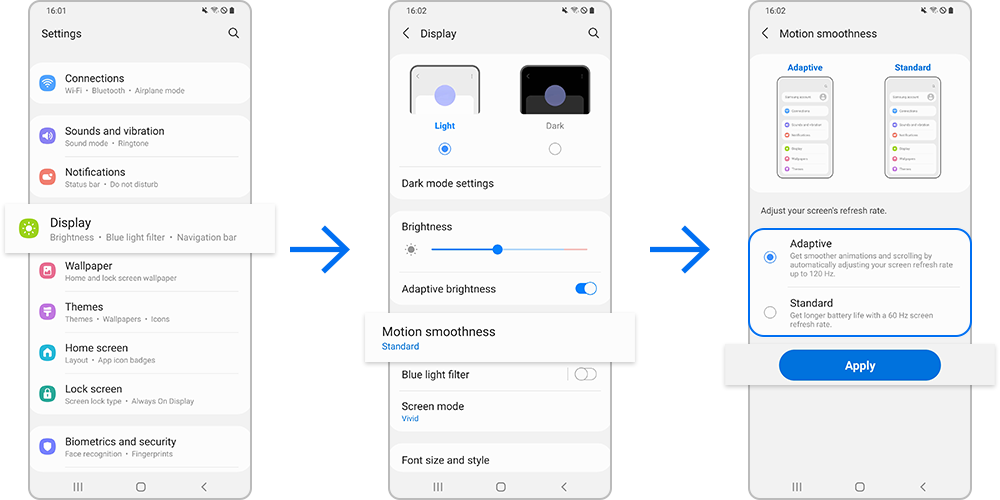
Samsung menerangkan pilihan Motion smoothness pada Galaxy yang menyokongnya. Adaptive boleh melaraskan kadar sehingga 120Hz, manakala Standard menggunakan 60Hz untuk menjimatkan kuasa. Pilihan yang tersedia tetap bergantung pada peranti dan tetapan berkaitan.
Pada iPhone dengan ProMotion, Limit Frame Rate mengehadkan kadar maksimum paparan kepada 60 bingkai sesaat. Jika mahu mencuba tetapan ini, baca satu halaman dan tatal menggunakan aplikasi biasa. Pilih keadaan yang selesa untuk anda, bukannya mengekalkan tetapan hanya kerana angka lebih tinggi.
Catat tetapan asal supaya anda boleh kembali kepadanya. Jangan menukar kecerahan, saiz teks dan kadar segar semula serentak jika tujuan anda membandingkan satu perkara. Ujian yang ringkas lebih mudah ditafsir apabila keadaan lain tidak turut berubah.
2. Kamera mempunyai beberapa mod yang perlu difahami
Telefon boleh menyediakan kamera serta mod rakaman berbeza. Baca helaian spesifikasi model untuk mengetahui fungsi yang disokong, kemudian cuba subjek yang kerap dirakam. Jangan menganggap setiap kamera mempunyai keupayaan sama atau semua mod sesuai untuk keadaan cahaya yang sama.
Sediakan beberapa contoh sendiri: dokumen dengan tulisan kecil, subjek dekat dan rakaman video ringkas. Simpan fail asal sebelum menyunting supaya anda boleh membandingkan hasil. Lihat juga saiz fail serta cara ia dimainkan pada peranti yang biasa digunakan untuk kerja atau perkongsian.
Jika gambar kabur, semak keadaan kanta serta aksesori dahulu. Apple menyarankan semakan sarung, filem dan aksesori kamera, serta pembersihan kanta menggunakan kain mikrofiber. Masalah aksesori tidak patut terus dianggap sebagai kelemahan semua kamera pada telefon.
Buat folder kecil untuk hasil ujian yang berguna. Anda tidak perlu menyimpan setiap rakaman percubaan. Pilih contoh yang menerangkan bila satu mod membantu dan bila mod biasa mencukupi. Ini memudahkan anda mengulangi hasil yang sesuai pada penggunaan seterusnya.
Semak ruang storan selepas beberapa rakaman percubaan. Tentukan fail yang hendak disimpan pada telefon dan fail yang dipindahkan. Rutin ini membantu memilih mod rakaman mengikut keperluan sebenar tanpa memenuhi storan dengan salinan ujian yang tidak digunakan.
3. USB-C memerlukan semakan kabel dan fungsi
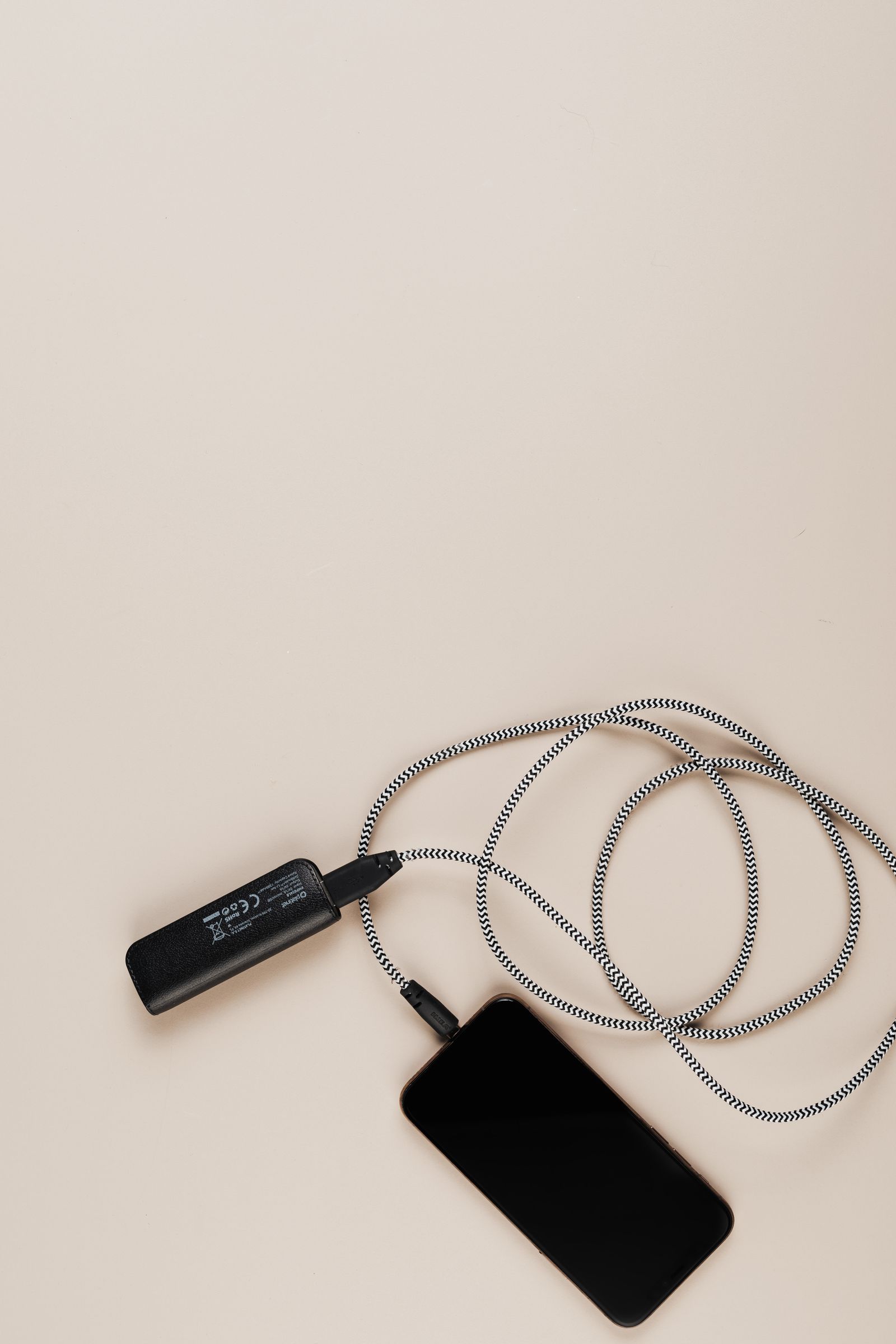
Apple menerangkan USB-C pada iPhone 15 dan model lebih baharu untuk pengecasan serta sambungan peranti. Bentuk port yang sama tidak menjamin kelajuan data atau output paparan yang sama pada semua model. Rujuk jenis sambungan serta kabel yang diperlukan bagi tugas anda.
Asingkan keperluan mengecas daripada memindahkan fail besar atau menggunakan paparan luaran. Kabel yang mencukupi untuk pengecasan mungkin tidak memenuhi kelajuan data yang dikehendaki. Apple menjelaskan bahawa kabel yang disertakan menyokong pengecasan dan kelajuan USB 2; tugas USB 3 memerlukan kabel yang sesuai pada model yang menyokongnya.
Labelkan kabel mengikut kegunaan yang telah disahkan, seperti kabel meja kerja atau kabel pemindahan data. Jangan menulis kelajuan yang belum diuji atau tidak dinyatakan dalam spesifikasi. Simpan maklumat pembelian supaya ciri kabel dapat dirujuk apabila set aksesori berubah.
Periksa juga aksesori audio, pemegang dan sambungan komputer yang digunakan setiap hari. Jika memerlukan penyesuai, semak keserasian model serta fungsi yang disokong. Peralihan port lebih mudah diurus apabila anda menyediakan senarai aksesori, bukannya membeli beberapa penyesuai tanpa tujuan yang jelas.
| Perubahan | Tindakan dalam rutin | Perkara untuk direkodkan |
|---|---|---|
| Paparan | Cuba pilihan yang tersedia pada model | Tetapan asal dan pilihan yang selesa |
| Kamera | Bandingkan mod dengan subjek biasa | Contoh hasil dan saiz fail |
| USB-C | Padankan kabel dengan tugas | Spesifikasi serta aksesori serasi |
| Perisian | Semak dasar dan kemas kini dipasang | Model, versi serta baki sokongan |
| AI | Uji tugas tanpa maklumat sulit | Syarat bahasa, akaun dan semakan hasil |
4. Sokongan perisian menjadi sebahagian daripada penjagaan
Google menyenaraikan dasar kemas kini Pixel mengikut generasi dan tarikh pertama tersedia. Tempoh sokongan tidak bermula semula ketika unit terpakai dibeli. Semak dasar sebenar model supaya anda tahu bila peranti perlu dinilai semula untuk penggunaan penting.
Catat versi sistem, tahap tampalan keselamatan dan tarikh pemeriksaan. Bezakan kemas kini aplikasi daripada kemas kini sistem. Jika jadual tidak jelas, rujuk sokongan pengeluar atau penyedia rangkaian. Jangan menggunakan umur telefon sahaja sebagai bukti sokongan masih berjalan atau sudah tamat.
Masukkan semakan ini dalam rutin berkala bersama sandaran. Sediakan masa untuk pemasangan dan ikut arahan peranti. Jika telefon digunakan untuk kerja, fahami keperluan organisasi sebelum menukar tetapan atau memasang perisian lain di luar saluran yang diluluskan.
5. Bantuan AI tetap memerlukan semakan pengguna
Syarat Apple Intelligence menunjukkan bahawa fungsi bergantung pada model, bahasa, sistem dan wilayah. Periksa fungsi tertentu yang hendak digunakan. Jangan menganggap semua ciri tersedia hanya kerana telefon mempunyai aplikasi atau menu berkaitan AI.
Mulakan dengan tugas kecil yang mudah diperiksa, seperti menyusun nota umum. Baca semula nama, angka dan maksud ayat sebelum menggunakan hasilnya. Untuk tugas yang melibatkan tindakan, semak penerima, kandungan dan kesan tindakan sebelum mengesahkannya, termasuk ketika menggunakan ejen AI.
Simpan hasil yang membantu dan ubah rutin hanya jika manfaatnya jelas. Anda boleh terus menggunakan kaedah biasa untuk kerja yang lebih mudah dibuat sendiri. Telefon yang semakin banyak fungsi masih memerlukan pilihan pengguna supaya pengalaman harian kekal tersusun dan boleh difahami.