MacBook di Tempat Berhabuk: Cara Membersihkan dan Menjaganya
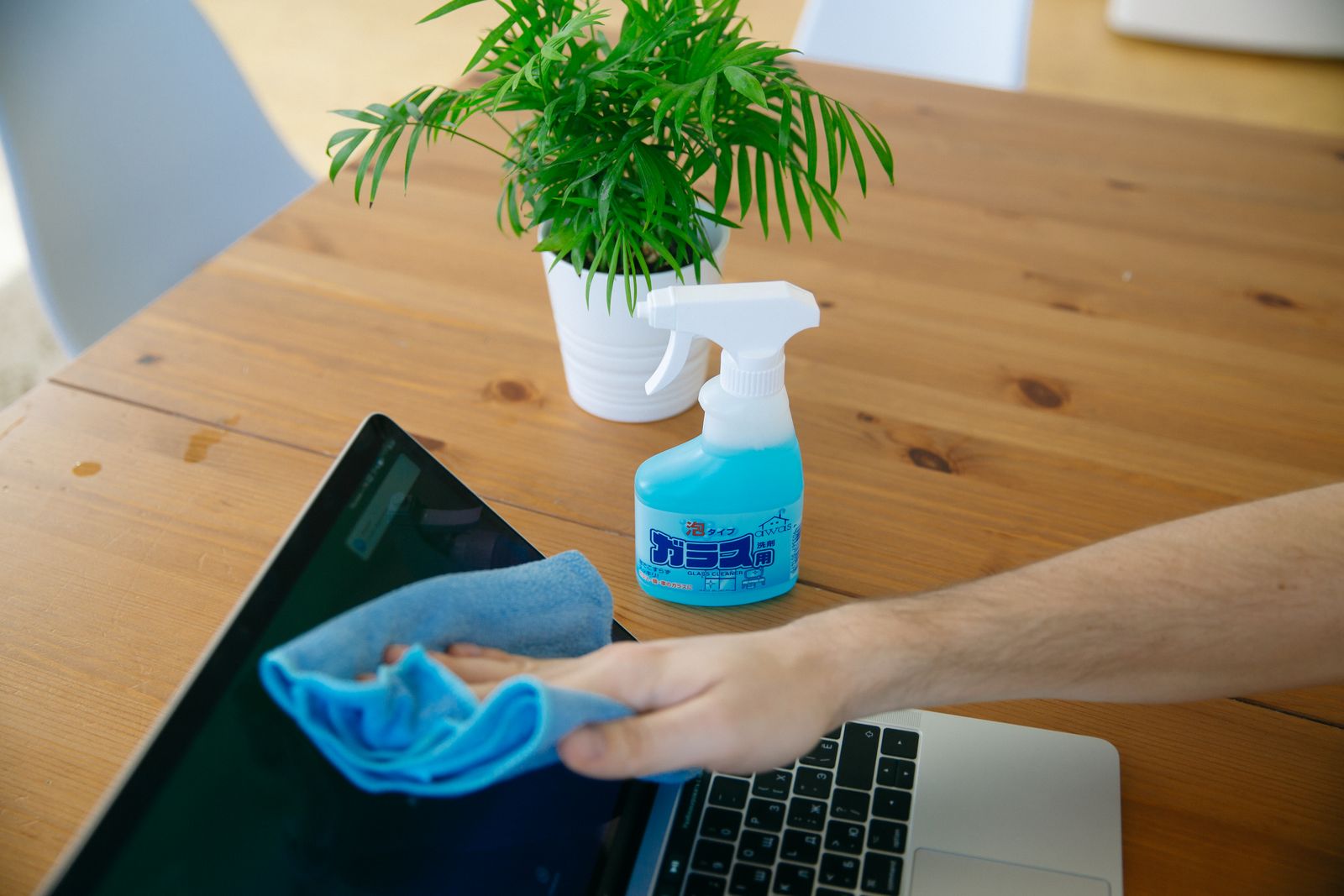
MacBook yang digunakan di bengkel, tapak kerja atau ruang yang kerap berhabuk memerlukan rutin berbeza daripada komputer yang hanya berada di meja pejabat. Cara paling mudah untuk mengurangkan masalah ialah mengehadkan pendedahan, membersihkan permukaan dengan betul dan mengenal pasti perubahan pada papan kekunci atau pengudaraan.
Jangan anggap semua masalah komputer di tempat berhabuk berpunca daripada habuk dalaman. Kekunci tersekat, komputer panas dan port tidak berfungsi mempunyai beberapa kemungkinan punca. Pemeriksaan yang teratur membantu menentukan sama ada penjagaan luaran mencukupi atau komputer perlu dinilai oleh penyedia servis.

1. Pilih lokasi kerja sebelum membersihkan komputer
Letakkan MacBook di permukaan yang bersih, stabil dan jauh daripada kawasan kerja yang menghasilkan serpihan. Jika perlu membuka dokumen di tapak kerja, sediakan meja atau ruang khas. Elakkan meletakkannya terus di atas bahan binaan, permukaan berpasir atau tempat yang turut digunakan untuk mengisar dan memotong.
Semak juga barang yang berada di meja. Penutup pemacu USB, skru kecil dan alat tangan mudah tertinggal berhampiran papan kekunci. Selepas kerja selesai, lihat permukaan dalaman sebelum menutup skrin. Jangan menjadikan komputer sebagai dulang sementara untuk barang kecil.
Jika penggunaan hanya melibatkan pemeriksaan gambar atau dokumen, fikirkan sama ada tugas itu boleh dilakukan di ruang yang lebih terlindung. Menjauhkan komputer daripada punca habuk lebih praktikal daripada cuba membersihkannya berulang kali ketika habuk masih dihasilkan.
| Keadaan | Rutin yang sesuai | Perkara untuk dielakkan |
|---|---|---|
| Meja berhabuk | Bersihkan tempat kerja sebelum membuka komputer | Menggosok skrin dengan kain meja |
| Kekunci terasa berbeza | Catat kekunci terjejas dan rujuk arahan model | Mencungkil penutup kekunci |
| Komputer berkipas luar biasa | Semak tugas dalam Activity Monitor dan pengudaraan | Menganggap habuk sebagai satu-satunya punca |
| Port tidak boleh menerima penyambung | Hentikan paksaan dan dapatkan pemeriksaan | Memasukkan jarum atau benda logam |
| Berpindah antara lokasi | Semak kebersihan sarung pengangkutan | Menyimpan komputer bersama serpihan dan alat longgar |
2. Bersihkan bahagian luar dengan kain yang sesuai
Ikuti panduan Apple: matikan MacBook dan tanggalkan pengecas sebelum membersihkan permukaan. Gunakan kain lembut yang tidak meninggalkan serabut. Jangan menyembur cecair terus pada komputer atau membiarkan kelembapan masuk ke bukaan.
Untuk skrin biasa, gunakan kain lembut yang dilembapkan dengan air mengikut arahan Apple. Paparan nano-texture mempunyai panduan tersendiri. Jangan memindahkan kaedah untuk satu bahan kepada semua skrin tanpa menyemak model.
Periksa kain di bawah cahaya sebelum digunakan. Jika ada pasir atau serpihan keras, tukar kain. Simpan kain skrin dalam bekas berasingan daripada kain untuk meja. Jangan terus menggosok satu tanda dengan tekanan kuat kerana anda belum mengenal pasti sama ada ia kotoran atau kerosakan permukaan.
Bersihkan tempat simpanan kain juga. Kain yang disimpan terbuka dalam beg peralatan mungkin kembali mengumpul kotoran walaupun baru dicuci. Gunakan ruang simpanan yang mudah diperiksa sebelum setiap sesi penjagaan.

3. Kekunci tersekat memerlukan arahan khusus
Jika satu kekunci terasa berlainan atau tidak responsif, uji dalam aplikasi teks yang mudah dan catat aksara yang terjejas. Tanggalkan aksesori papan kekunci ketika menguji. Masalah yang hanya muncul dengan satu aplikasi perlu diasingkan daripada masalah fizikal kekunci.
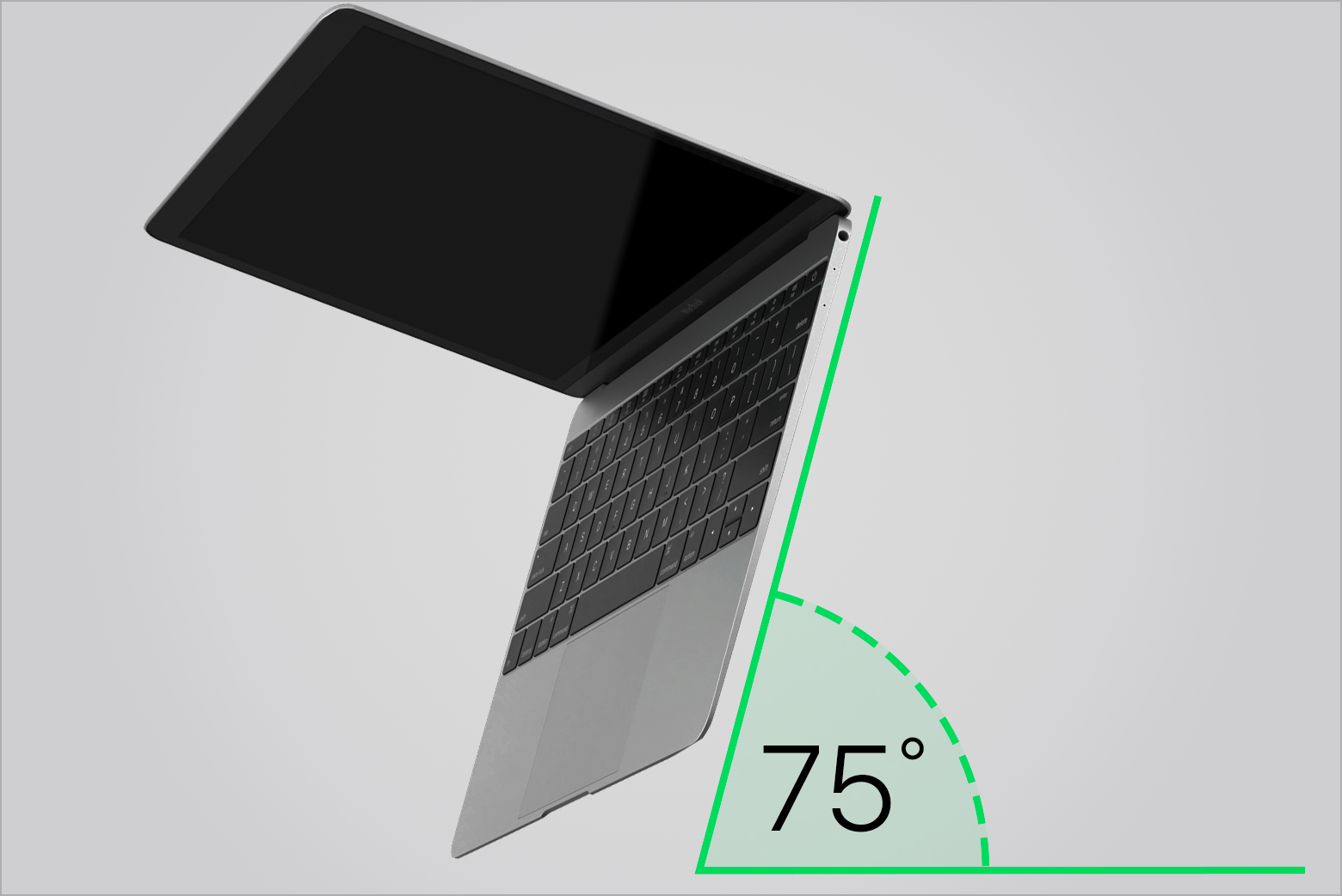
Apple menyediakan prosedur udara termampat untuk MacBook dan MacBook Pro tertentu. Prosedur itu menetapkan sudut komputer sekitar 75 darjah, pergerakan semburan kiri ke kanan dan jarak muncung sekitar setengah inci daripada papan kekunci. Tin tidak diterbalikkan ketika digunakan.
Rujuk langkah penuh dan model yang diliputi sebelum mencuba. Arahan pembersihan papan kekunci itu bukan kebenaran untuk menyembur udara bertekanan ke semua bahagian komputer. Jangan gunakan alat bengkel secara rawak atau cuba mencungkil kekunci yang masih tersekat.
Jika masalah berterusan, maklumkan kekunci yang gagal dan keadaan penggunaannya kepada penyedia servis. Memasang pelapik papan kekunci tidak membaiki mekanisme yang sudah rosak. Catatan gejala membantu pemeriksaan dibuat dengan lebih tepat.

4. Kekalkan pengudaraan dan semak beban kerja
Apple mengesyorkan penggunaan MacBook pada permukaan stabil yang membenarkan pengudaraan baik, dengan suhu persekitaran antara 10 hingga 35 darjah Celsius. Jangan gunakan komputer di atas bantal atau di bawah kain, dan jangan masukkan barang ke bukaan pengudaraan.
Jangan menutup komputer yang sedang digunakan dengan kain semata-mata untuk menghalang habuk. Pindahkan tempat kerja atau hentikan penggunaan ketika keadaan tidak sesuai. Untuk pengangkutan, pastikan komputer disimpan dengan cara yang sesuai selepas sesi kerja selesai.
Jika kipas berjalan lama ketika tugas ringan, semak Activity Monitor untuk proses yang membebankan pemproses. Catat aplikasi, aksesori dan keadaan persekitaran. Suhu yang dilaporkan oleh aplikasi pihak ketiga tidak boleh digunakan sendirian untuk menentukan kerosakan perkakasan.
5. Semak sarung, kabel dan port sebelum menyambung
Kosongkan serpihan daripada ruang sarung pengangkutan sebelum memasukkan MacBook. Periksa poket yang turut menyimpan kabel dan penyesuai. Jika beg digunakan untuk alat kerja, sediakan ruang berasingan supaya barang keras tidak bergesel dengan komputer.
Lihat penyambung kabel sebelum memasangkannya. Jika ada kerosakan, bahan asing atau penyambung tidak masuk seperti biasa, jangan paksa. Semak padanan kabel dan dapatkan pemeriksaan jika port kelihatan rosak. Jangan membersihkan bahagian dalaman port menggunakan benda logam.
Gunakan kabel yang mudah dikenal pasti dan simpan mengikut kegunaan. Kabel data, kabel pengecas dan penyesuai paparan mungkin kelihatan hampir sama, tetapi fungsi yang disokong berbeza. Label ringkas membantu mengurangkan pertukaran aksesori ketika cuba menyiasat masalah.
6. Rekod perubahan yang memerlukan servis
Catat tarikh apabila kekunci mula gagal, kipas berubah tingkah laku atau port menjadi tidak stabil. Nyatakan sama ada gejala berlaku di semua lokasi atau hanya bersama satu aksesori. Ambil gambar kerosakan luaran tanpa membuka komputer. Simpan catatan bersama nombor model dan rekod pembaikan terdahulu.
Sebelum servis yang terancang, semak sandaran dan pastikan fail penting dapat dibuka daripada salinan lain. Jangan meminta pembaikan dalaman hanya berdasarkan andaian bahawa habuk terkumpul. Minta keputusan pemeriksaan, langkah yang dicadangkan dan kosnya supaya penjagaan berkala menjawab masalah yang benar-benar ditemui.