Panduan Asas iPhone: Sandaran, Kemas Kini dan Penjagaan Harian
Penjagaan iPhone bermula dengan beberapa perkara asas: sandaran yang boleh disemak, sistem yang dikemas kini, akses akaun yang masih di bawah kawalan anda dan penggunaan pengecas yang sesuai. Ini lebih berguna daripada memasang banyak aplikasi pembersihan tanpa mengetahui masalah yang hendak diselesaikan.
Panduan ini ialah senarai semakan untuk penggunaan harian dan sebelum telefon dihantar untuk servis. Nama menu mungkin berbeza mengikut bahasa serta versi iOS. Buat satu perubahan pada satu masa supaya anda boleh memeriksa hasilnya, terutama apabila mengurus storan atau memadam aplikasi.
Mulakan dengan sandaran dan tarikh terakhirnya
Menurut panduan sandaran iCloud Apple, anda boleh membuka Settings, memilih nama sendiri, kemudian iCloud dan iCloud Backup. Untuk sandaran manual, pilih Back Up Now dan kekalkan sambungan Wi-Fi sehingga proses selesai. Semak tarikh serta masa sandaran terakhir selepas itu.
Sandaran automatik pula memerlukan syarat yang sesuai, termasuk sambungan kuasa, Wi-Fi dan skrin terkunci. Ruang iCloud juga perlu mencukupi. Jika proses gagal, baca mesej yang dipaparkan. Jangan menganggap suis sandaran yang sudah dihidupkan membuktikan semua sandaran berjaya.
Biasakan semakan sebelum perjalanan, servis atau pertukaran telefon. Buka beberapa fail penting untuk memastikan anda tahu lokasi simpanannya. Aplikasi tertentu juga mempunyai urusan sandaran atau pemindahan sendiri, jadi semak panduan aplikasi berkenaan jika sejarah perbualan atau dokumennya penting.
Semak kemas kini tanpa mengejar versi percubaan
Langkah kemas kini rasmi bermula dengan sandaran, sambungan kuasa dan Wi-Fi. Buka Settings > General > Software Update untuk melihat versi dipasang serta kemas kini yang ditawarkan. Baca maklumat kemas kini dan ikuti arahan pada skrin.
Gunakan versi stabil untuk telefon utama jika anda tidak mempunyai tujuan menguji beta. Perubahan besar boleh memerlukan masa pemasangan serta penyesuaian aplikasi. Pilih waktu anda tidak bergantung pada telefon untuk urusan mendesak, kemudian semak aplikasi penting selepas pemasangan selesai.
Jika kemas kini tidak muncul, semak model, versi sistem dan mesej yang dipaparkan. Jangan memuat turun profil daripada laman rawak hanya untuk mendapatkan nombor versi yang lebih tinggi. Pemasangan beta dan pemulihan sistem mempunyai prosedur berasingan daripada kemas kini biasa.
| Semakan | Tempat mula | Hasil yang perlu dipastikan |
|---|---|---|
| Sandaran | iCloud Backup | Tarikh terakhir berjaya dan ruang mencukupi |
| Sistem | General > Software Update | Versi dipasang dan kemas kini yang layak |
| Storan | General > iPhone Storage | Aplikasi atau fail yang menggunakan ruang |
| Akaun | Nama anda > Sign-In & Security | Maklumat pengesahan masih betul |
| Penjagaan | Keadaan kabel dan permukaan telefon | Tiada kerosakan yang memerlukan pemeriksaan lanjut |

Urus storan dengan memahami tindakan pemadaman
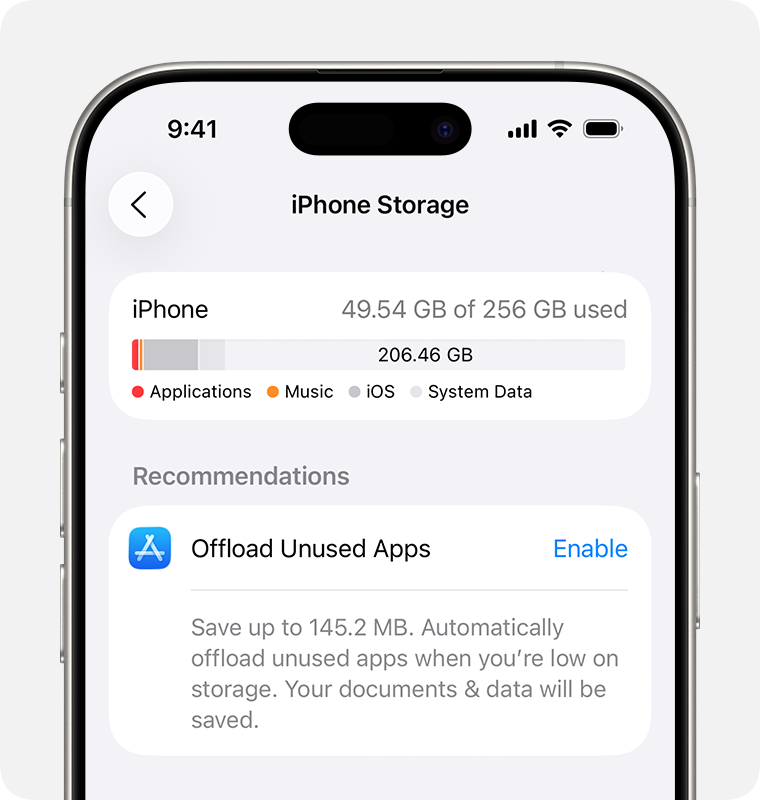
Buka Settings > General > iPhone Storage. Panduan storan Apple membezakan Offload App daripada Delete App. Offload membebaskan ruang aplikasi sambil mengekalkan dokumen dan datanya, manakala Delete membuang aplikasi serta data berkaitan.
Lihat aplikasi yang paling banyak menggunakan ruang dahulu. Muat turun video, kandungan luar talian atau fail projek lama mungkin menjadi punca, jadi gunakan kawalan dalam aplikasi yang berkaitan. Semak sama ada fail mempunyai salinan lain sebelum memadam. Jangan memilih semua foto sekaligus hanya kerana storan hampir penuh.
Jika menggunakan penyegerakan awan, fahami cara pemadaman berfungsi untuk perkhidmatan itu. Fail yang disegerakkan tidak semestinya salinan sandaran bebas daripada perubahan anda. Catat fail yang perlu disimpan, pindahkan melalui kaedah yang sesuai dan semak salinan boleh dibuka sebelum membuang fail asal.
Pastikan akses akaun masih teratur
Pengesahan dua faktor Apple Account menggunakan pengesahan tambahan selain kata laluan. Semak nombor dipercayai serta maklumat akaun dalam Sign-In & Security. Ini perlu dibuat sebelum anda menukar nombor telefon atau kehilangan akses kepada nombor lama.
Bezakan kata laluan akaun daripada kod laluan yang membuka iPhone. Jangan berkongsi kedua-duanya dengan penjual aksesori atau individu yang menghubungi anda tanpa diminta. Jika telefon perlu diserahkan untuk servis, rujuk prosedur rasmi penyedia servis dan selesaikan sandaran sebelum serahan.
Untuk semakan lebih terperinci tentang mesej palsu, kebenaran aplikasi dan profil pengurusan, baca panduan keselamatan iPhone. Senarai asas ini tidak menggantikan langkah pemulihan jika akaun sudah menunjukkan aktiviti yang tidak dikenali.

Jaga pengecasan dan kurangkan pendedahan kepada haba
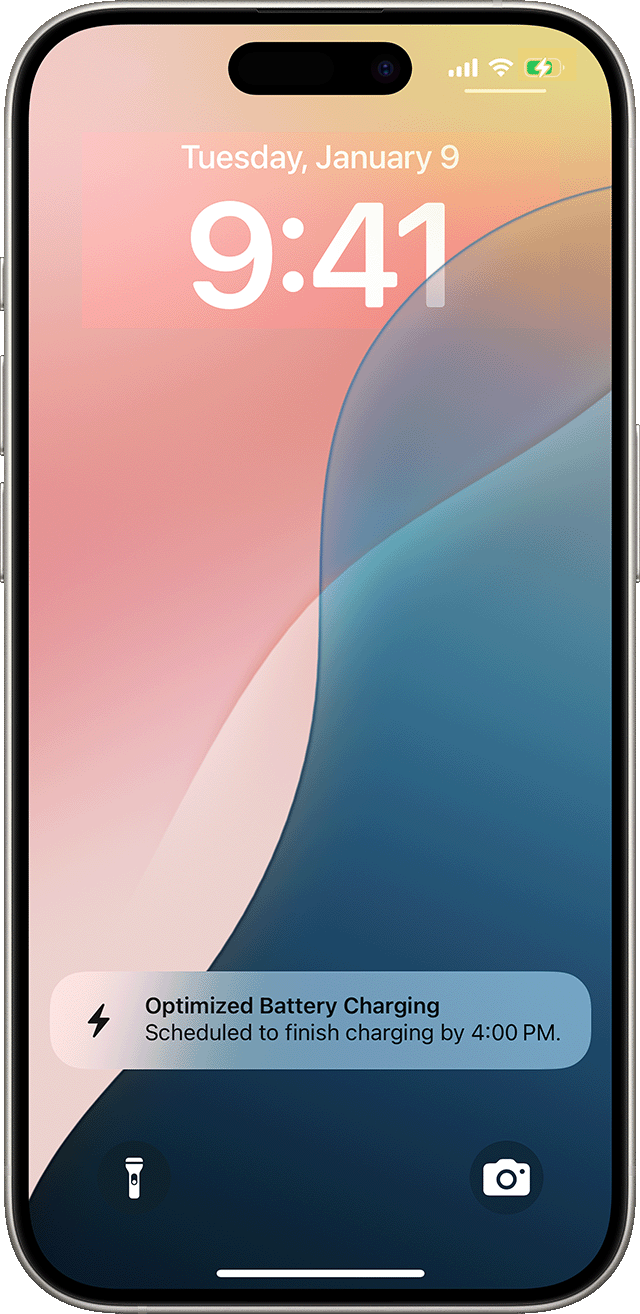
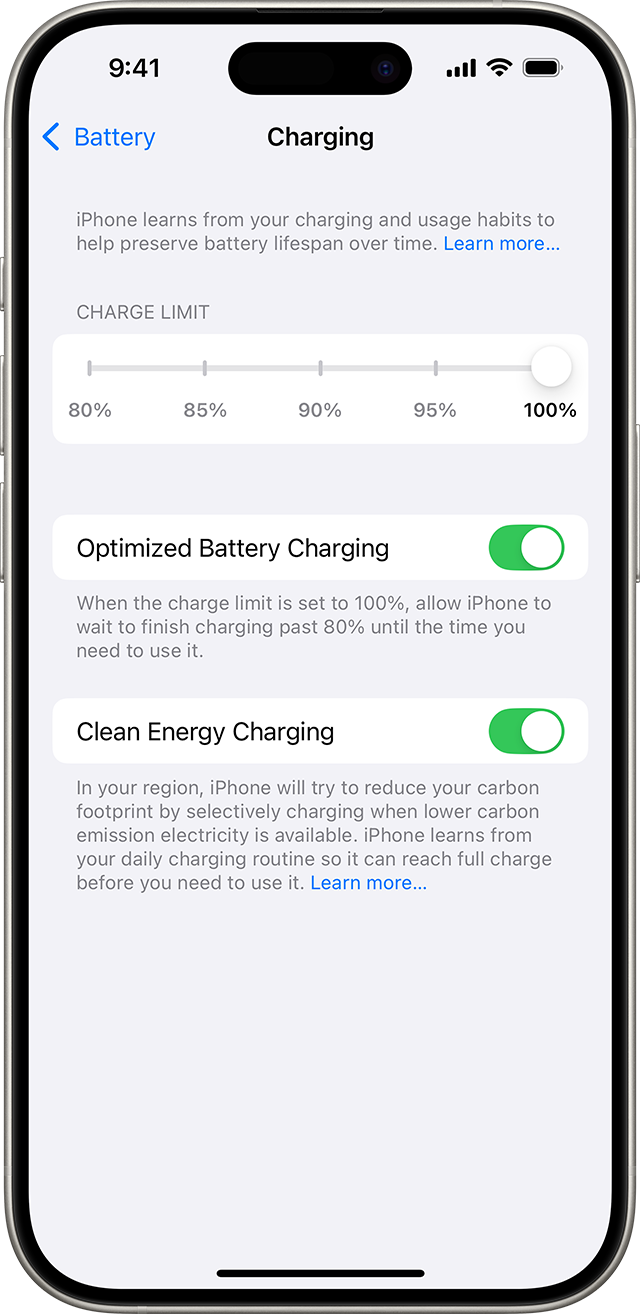
Apple menerangkan bahawa bateri boleh dicas setiap malam tanpa perlu dikosongkan dahulu. Optimized Battery Charging membantu mengurangkan masa bateri berada pada tahap penuh. Haba dan corak penggunaan turut mempengaruhi penuaan bateri.
Letakkan telefon pada permukaan yang mempunyai pengudaraan ketika mengecas. Elakkan meninggalkannya di tempat panas seperti dalam kereta yang terdedah kepada matahari. Periksa keadaan kabel dan penyambung. Kabel yang rosak atau sambungan yang tidak stabil perlu disemak, bukan dilindungi dengan harapan masalah akan hilang sendiri.
Jika telefon berhenti mengecas pada tahap tertentu, baca status yang dipaparkan sebelum menganggap bateri rosak. Tetapan pengecasan serta suhu boleh mempengaruhi proses. Bandingkan dengan panduan untuk model anda dan dapatkan bantuan jika masalah berterusan dengan pengecas yang sesuai.
Anda juga boleh membuat semakan ringkas selepas menukar kabel: pastikan ikon pengecasan muncul, sambungan tidak terputus apabila telefon diletakkan dengan betul dan status bateri berubah selepas masa yang munasabah. Jika masalah hanya berlaku dengan satu kabel, rekod perbezaan itu. Maklumat ini membantu penyedia servis membezakan masalah aksesori daripada masalah pada telefon.

Bersihkan permukaan tanpa merosakkan bukaan
Panduan pembersihan Apple menyarankan kabel dicabut dan iPhone dimatikan sebelum dibersihkan. Gunakan kain lembut yang tidak berbulu, dilembapkan sedikit jika perlu, dan elakkan kelembapan memasuki bukaan. Apple juga melarang penggunaan udara termampat untuk pembersihan iPhone.
Lap permukaan perlahan-lahan dan periksa sarung secara berasingan mengikut bahan serta arahan pengeluarnya. Jangan mencucuk port dengan objek tajam atau menyembur cecair terus ke telefon. Jika kotoran pada bukaan mengganggu fungsi, dapatkan pemeriksaan yang sesuai.
Akhir sekali, simpan rekod ringkas tentang sandaran terakhir, versi sistem dan masalah yang pernah berlaku. Apabila telefon memerlukan servis, catatan ini membantu menerangkan keadaan sebenar. Penjagaan yang baik bergantung pada semakan yang boleh diperhatikan, bukan janji aplikasi bahawa satu butang boleh menyelesaikan semua masalah.