Pelindung MacBook: Periksa Ruang Skrin dan Keserasian Sarung
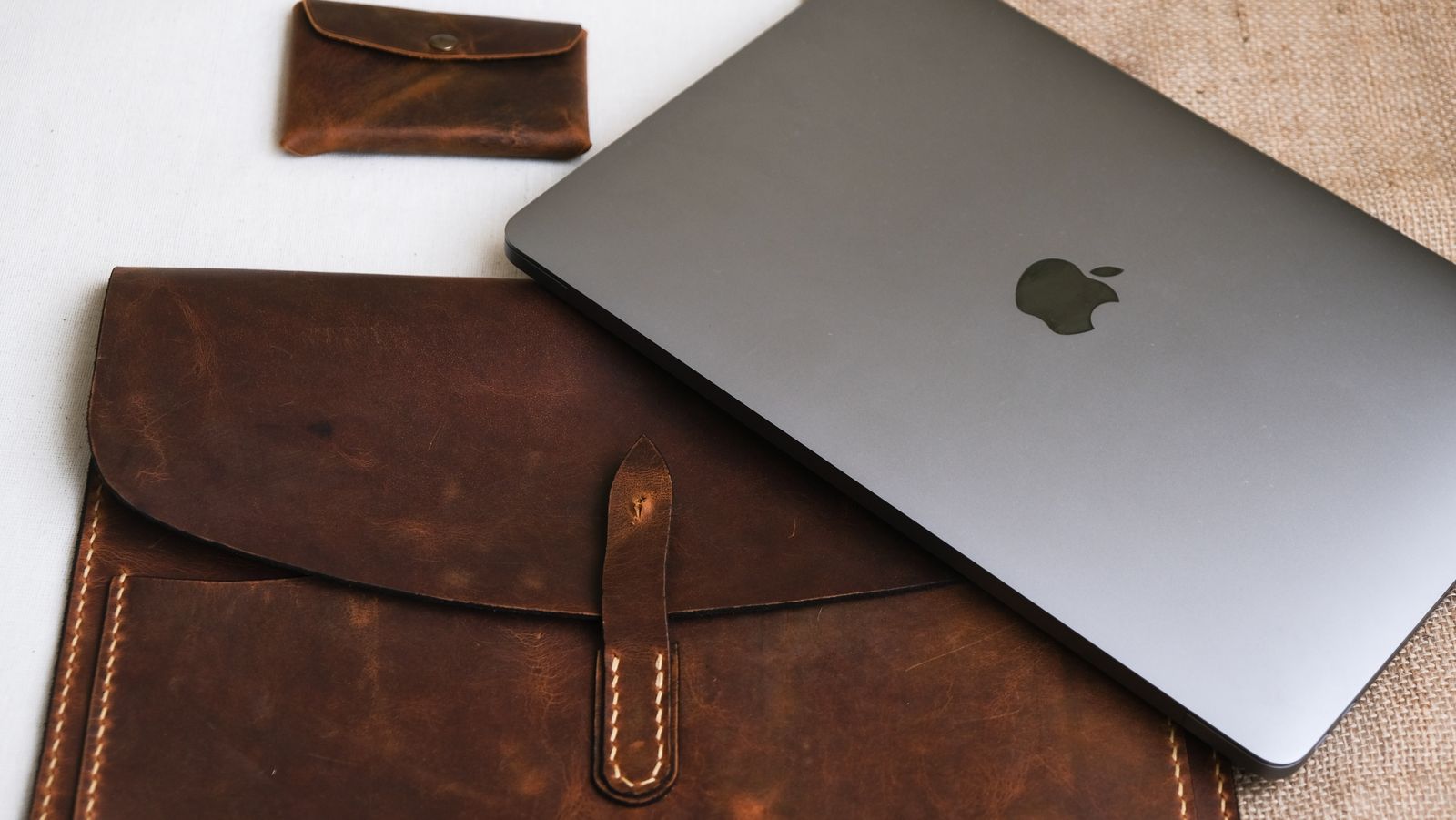
Pelindung MacBook perlu dipilih mengikut bahagian yang hendak dilindungi. Sarung untuk dibawa dalam beg, sarung keras pada badan dan penutup papan kekunci mempunyai fungsi serta risiko yang berbeza. Aksesori yang kelihatan kemas dalam gambar belum tentu sesuai dengan model dan ruang paparan komputer anda.
Sebelum membeli, kenal pasti model tepat dan baca arahan aksesori. Selepas memasang, semak pergerakan engsel, kedudukan port serta cara paparan ditutup. Jika sesuatu perlu ditekan supaya muat, hentikan pemasangan dan dapatkan penjelasan penjual. Jangan jadikan harga komputer sebagai alasan untuk memasang setiap lapisan pelindung yang ditawarkan.
Kenal pasti model sebelum memilih sarung
Catat nama model, saiz dan generasi MacBook daripada maklumat sistem atau dokumen pembelian. Jangan memilih berdasarkan perkataan “13 inci” atau “15 inci” sahaja. Produk dengan ukuran skrin yang hampir sama boleh mempunyai bentuk badan serta susunan port berbeza.
Padankan maklumat itu dengan senarai keserasian pengeluar aksesori. Jika iklan menyenaraikan beberapa generasi sekaligus tanpa menerangkan perbezaan, minta pengesahan untuk model anda. Simpan jawapan serta syarat pemulangan supaya ada rujukan jika barang yang tiba tidak sepadan.
Untuk pembelian di kedai, tanya sama ada pemeriksaan padanan boleh dibuat tanpa memaksa klip. Jangan menerima pemasangan yang menyebabkan penutup sukar dibuka atau port tidak boleh dicapai. Keserasian perlu dilihat pada unit sebenar, bukan sekadar persamaan warna dalam gambar produk.
Bezakan sarung membawa dengan sarung yang terpasang
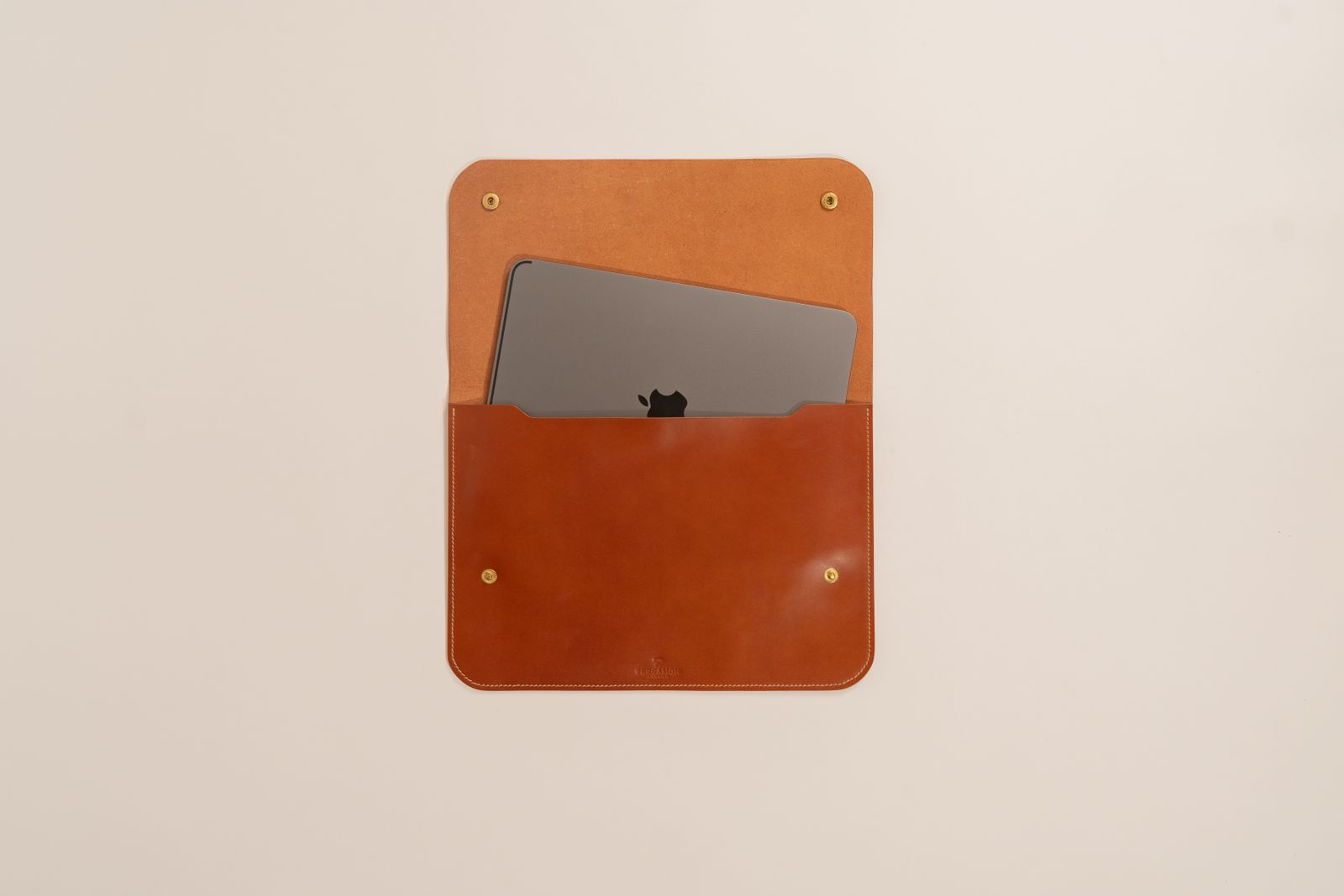
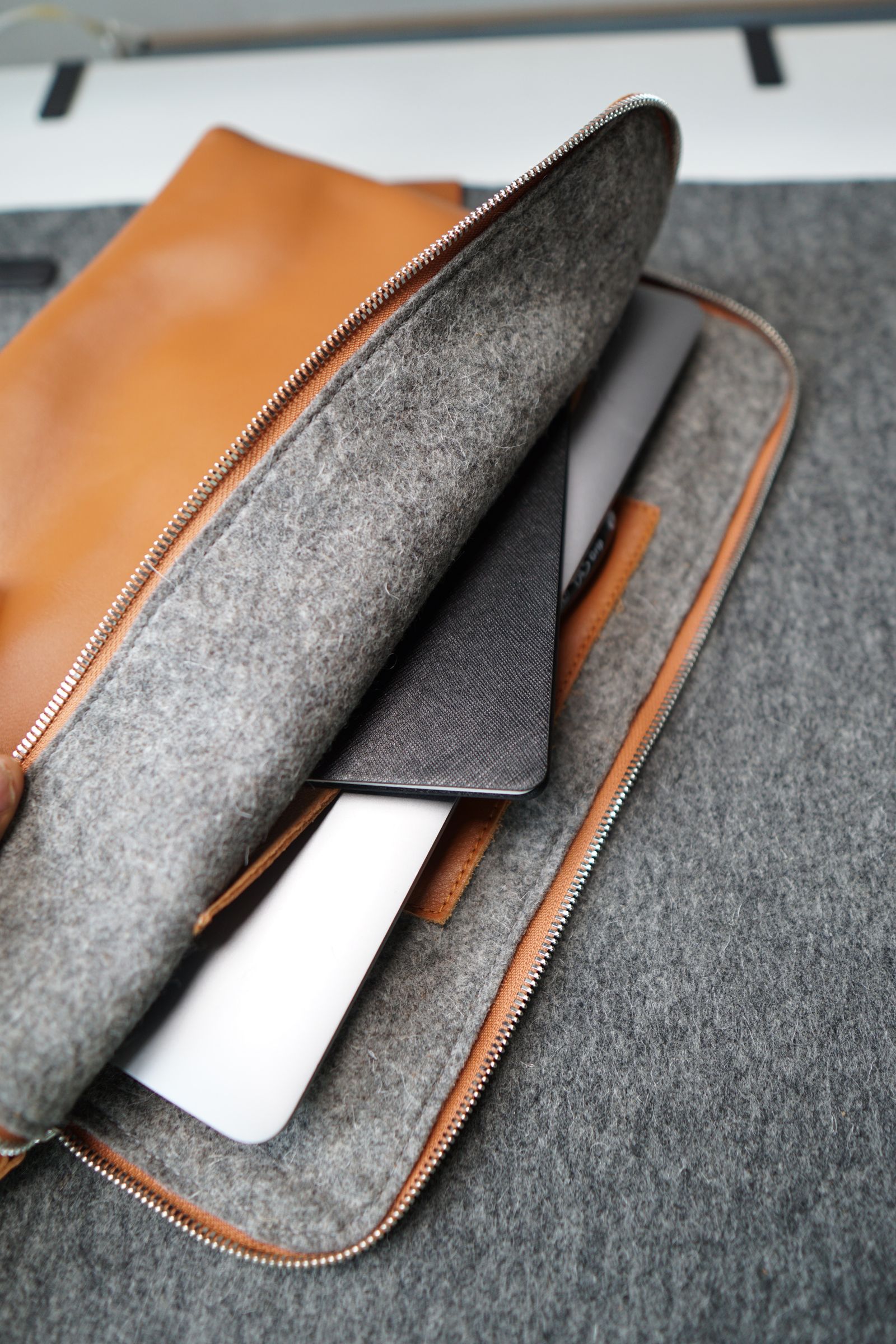
Sarung lembut atau sleeve digunakan ketika membawa komputer. Periksa ruang dalam, keadaan zip dan bahagian yang menyentuh badan MacBook. Komputer sepatutnya boleh dimasukkan serta dikeluarkan dengan mudah tanpa tersangkut pada hujung zip atau menerima tekanan daripada barang lain.
Sarung keras pula dipasang pada badan. Ikuti arah pemasangan yang diberikan oleh pengeluarnya dan semak setiap klip selepas dipasang. Jangan memusing atau membengkokkan bahagian MacBook untuk menyesuaikan aksesori. Jika klip tidak sepadan, tanggalkan mengikut arahan dan semak model produk semula.
Periksa juga laluan kabel dan aksesori yang anda gunakan. Sarung yang mengganggu sambungan pengecas atau hab USB boleh menimbulkan masalah penggunaan harian. Bawa aksesori utama ketika mencuba padanan jika kedai membenarkan, dan semak sama ada penyambung boleh dimasukkan dengan betul.
| Aksesori | Kegunaan | Semakan utama |
|---|---|---|
| Sarung membawa | Menyimpan komputer ketika bergerak | Saiz, zip dan ruang dalam |
| Sarung keras | Menutupi badan komputer | Klip, engsel, port dan pengudaraan |
| Penutup papan kekunci | Menutup kawasan kekunci | Tanggalkan sebelum paparan ditutup |
| Pelapik tempat tangan | Menutupi kawasan sekitar pad jejak | Tanggalkan sebelum paparan ditutup |
| Penutup kamera | Menutup kamera terbina dalam | Ruang paparan dan arahan Apple |
Tanggalkan lapisan dalaman sebelum menutup paparan
Apple meminta penutup kamera, papan kekunci dan pelapik tempat tangan ditanggalkan sebelum skrin ditutup. Ruang antara paparan dengan bahagian atas badan direka dengan toleransi yang ketat. Bahan tambahan dalam ruang itu boleh mengganggu penutupan dan merosakkan paparan.
Jadikan pemeriksaan papan kekunci sebahagian rutin mengemas. Alihkan kabel, kad, pen dan objek kecil sebelum menutup komputer. Jika sedang bekerja di meja bersama, periksa sekali lagi selepas orang lain mengalihkan barang berhampiran MacBook. Objek yang nipis juga tidak patut dianggap selamat tanpa rujukan.
Jangan menekan penutup supaya rapat apabila terdapat halangan. Buka semula dan periksa ruang antara skrin dengan papan kekunci. Jika masalah berlaku selepas aksesori baharu dipasang, hentikan penggunaan aksesori itu dan dapatkan bantuan penjual sebelum cuba mengubahnya sendiri.


Privasi kamera tidak bergantung pada penutup sahaja
Panduan Apple mengenai penutup kamera menerangkan bahawa menutup MacBook dengan aksesori itu boleh merosakkan paparan. Penutup juga boleh mengganggu sensor cahaya persekitaran serta fungsi seperti kecerahan automatik dan True Tone.
Semak aplikasi yang diberikan akses kamera melalui tetapan privasi macOS. Nama serta kedudukan menu boleh berbeza mengikut versi sistem, jadi ikut arahan yang sepadan dengan komputer anda. Jangan memberi kebenaran kepada aplikasi yang tidak memerlukan kamera semata-mata kerana ia meminta akses.
Jika organisasi menetapkan penggunaan penutup kamera, minta pihak yang mengurus komputer menyediakan aksesori serta arahan sesuai. Jelaskan keperluan menutup paparan ketika membawa komputer. Jangan menambah penutup tebal sendiri tanpa membincangkan keserasiannya dengan model yang digunakan.
Semak pengudaraan dan keadaan aksesori secara berkala
Apple menyarankan penggunaan Mac pada permukaan stabil dengan pengudaraan baik. Jangan menggunakan sarung membawa sebagai tempat mengoperasikan komputer separuh tertutup. Untuk model yang mempunyai bukaan pengudaraan, pastikan aksesori tidak mengganggu kawasan itu dan jangan memasukkan objek ke dalamnya.
Periksa habuk serta keadaan klip apabila menanggalkan sarung mengikut arahan pengeluar. Jangan menggunakan alat tajam untuk mencungkilnya. Jika klip patah atau permukaan dalam menjadi kasar, hentikan penggunaan sehingga anda tahu bahagian itu tidak menambah calar atau tekanan pada badan komputer.
Susun beg supaya MacBook tidak berada di bawah barang berat. Sarung membantu memisahkan peranti daripada barang lain, tetapi ia tidak menjamin perlindungan terhadap semua hentakan. Simpan pengecas dan aksesori kecil dalam ruang sendiri, kemudian periksa zip serta pemegang beg sebelum perjalanan.
Simpan bukti keserasian dan semak selepas pemasangan
Ambil gambar aksesori serta label model sebelum membuang pembungkusannya. Simpan resit, senarai keserasian dan arahan pemasangan bersama rekod pembelian. Jika masalah hanya muncul selepas beberapa kali penutup dibuka, maklumat produk ini membantu penjual mengenal pasti aksesori yang telah digunakan tanpa meneka versi.
Selepas pemasangan pertama, buka aplikasi yang biasa digunakan dan semak bahawa kamera, pad jejak serta kekunci boleh digunakan seperti sebelumnya. Perhatikan juga sama ada kabel pengecas tertarik keluar apabila komputer dialihkan di atas meja. Anda sedang menyemak kesan pemasangan, bukan membuktikan bahawa aksesori tahan terhadap semua kerosakan.
Jika ada perubahan yang tidak dapat dijelaskan, catat keadaan dan tanggalkan aksesori mengikut arahan sebelum meneruskan penggunaan. Jangan membeli lapisan tambahan untuk menutup masalah padanan yang sudah berlaku. Aksesori yang sesuai sepatutnya memudahkan cara anda membawa atau menggunakan MacBook, dengan saiz serta arahan yang jelas sejak awal pembelian.