Kamera Telefon Memaparkan Skrin Hitam: Panduan Android dan iPhone
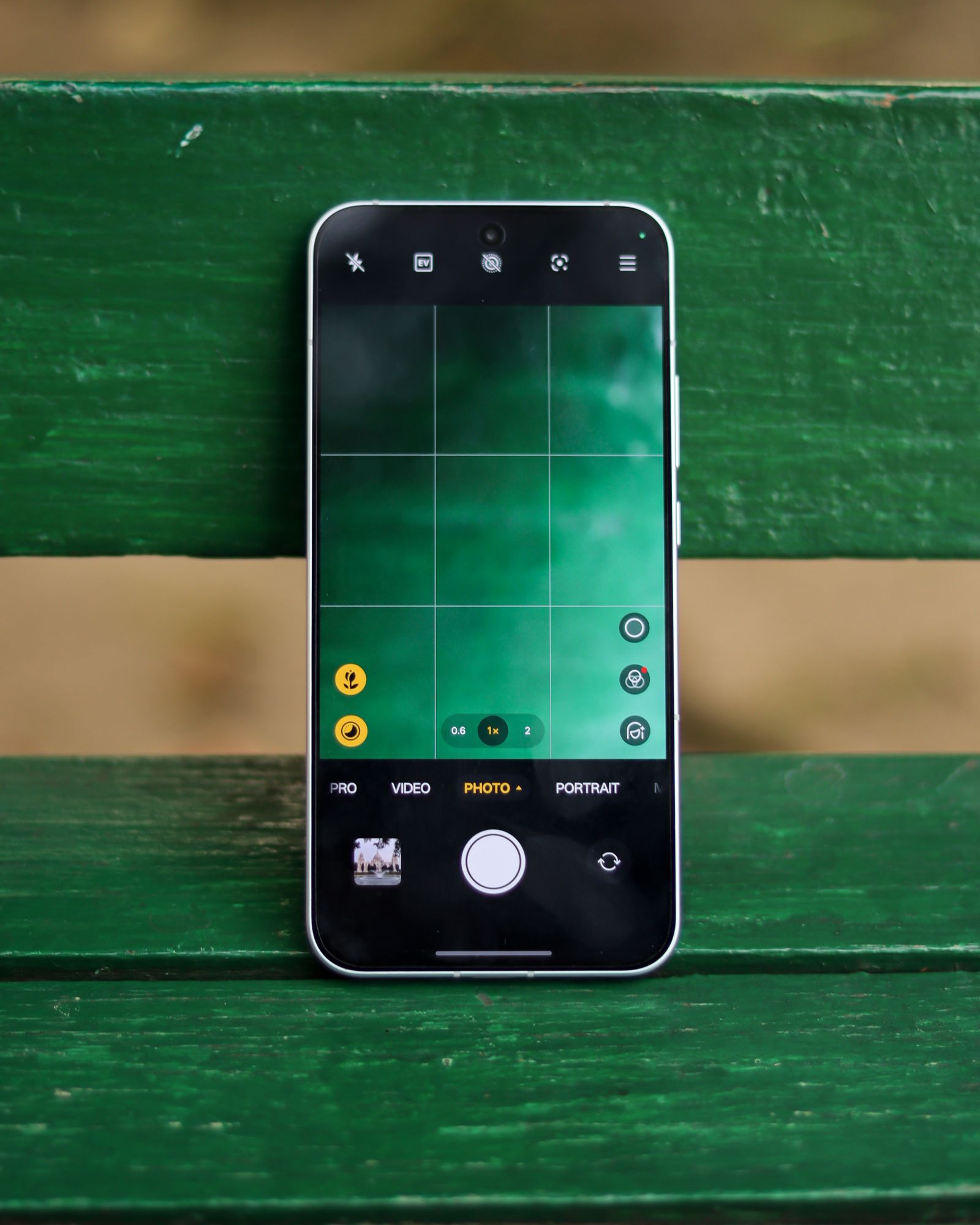
Aplikasi kamera terbuka, tetapi ruang pratonton kekal hitam. Butang rakaman mungkin masih kelihatan, atau aplikasi terus tertutup apabila anda menukar kamera. Gejala ini perlu dibezakan daripada gambar yang kabur: yang gagal sekarang ialah pratonton atau akses kepada kamera, bukan semata-mata ketajaman hasil foto.
Mulakan dengan ujian yang tidak memadam foto atau menetapkan semula telefon. Panduan ini merangkumi semakan umum untuk Android dan iPhone, dengan langkah khusus Pixel apabila dinyatakan. Nama menu Android tidak seragam antara jenama. Jika telefon baru sahaja terkena air, terlalu panas atau mengalami hentakan kuat, nyatakan kejadian itu kepada pusat servis sebelum mencuba banyak tetapan.
1. Tentukan aplikasi dan kamera yang gagal
Buka aplikasi kamera asal telefon, bukan kamera dalam WhatsApp atau Instagram. Cuba kamera belakang, kemudian kamera hadapan. Catat sama ada kedua-duanya hitam atau hanya satu. Jika telefon mempunyai beberapa pilihan zum, rekod pilihan yang digunakan ketika gejala muncul, tetapi jangan terus membuat kesimpulan tentang kanta yang rosak.
Jika kamera asal berfungsi tetapi satu aplikasi lain gagal, masalah itu mempunyai skop berbeza daripada kegagalan seluruh sistem kamera. Semak aplikasi tersebut dahulu. Elakkan memuat turun aplikasi kamera rawak untuk mendapatkan sebanyak mungkin keputusan; satu perbandingan yang jelas lebih berguna daripada memasang banyak aplikasi dengan akses kepada foto dan mikrofon.
Perhatikan juga apa yang berlaku selepas menekan butang foto. Adakah fail disimpan, aplikasi tertutup atau tiada respons langsung? Jika ada fail, buka melalui galeri. Fail hitam dan pratonton hitam yang masih menghasilkan gambar biasa ialah dua pemerhatian berbeza. Simpan satu contoh yang tidak mengandungi maklumat peribadi.
| Keadaan | Semakan seterusnya | Rekod yang berguna |
|---|---|---|
| Kamera asal berfungsi, aplikasi lain gagal | Kebenaran dan kemas kini aplikasi berkenaan | Nama aplikasi dan versinya |
| Hanya kamera hadapan atau belakang gagal | Uji semula selepas mula semula | Kamera yang terjejas |
| Semua aplikasi kamera gagal | Semak sistem dan dapatkan pemeriksaan jika berterusan | Masa serta mesej ralat |
| Aplikasi tertutup semasa dibuka | Semak kemas kini dan gangguan aplikasi | Langkah yang mencetuskan penutupan |
2. Tanggalkan aksesori yang menghalang kamera
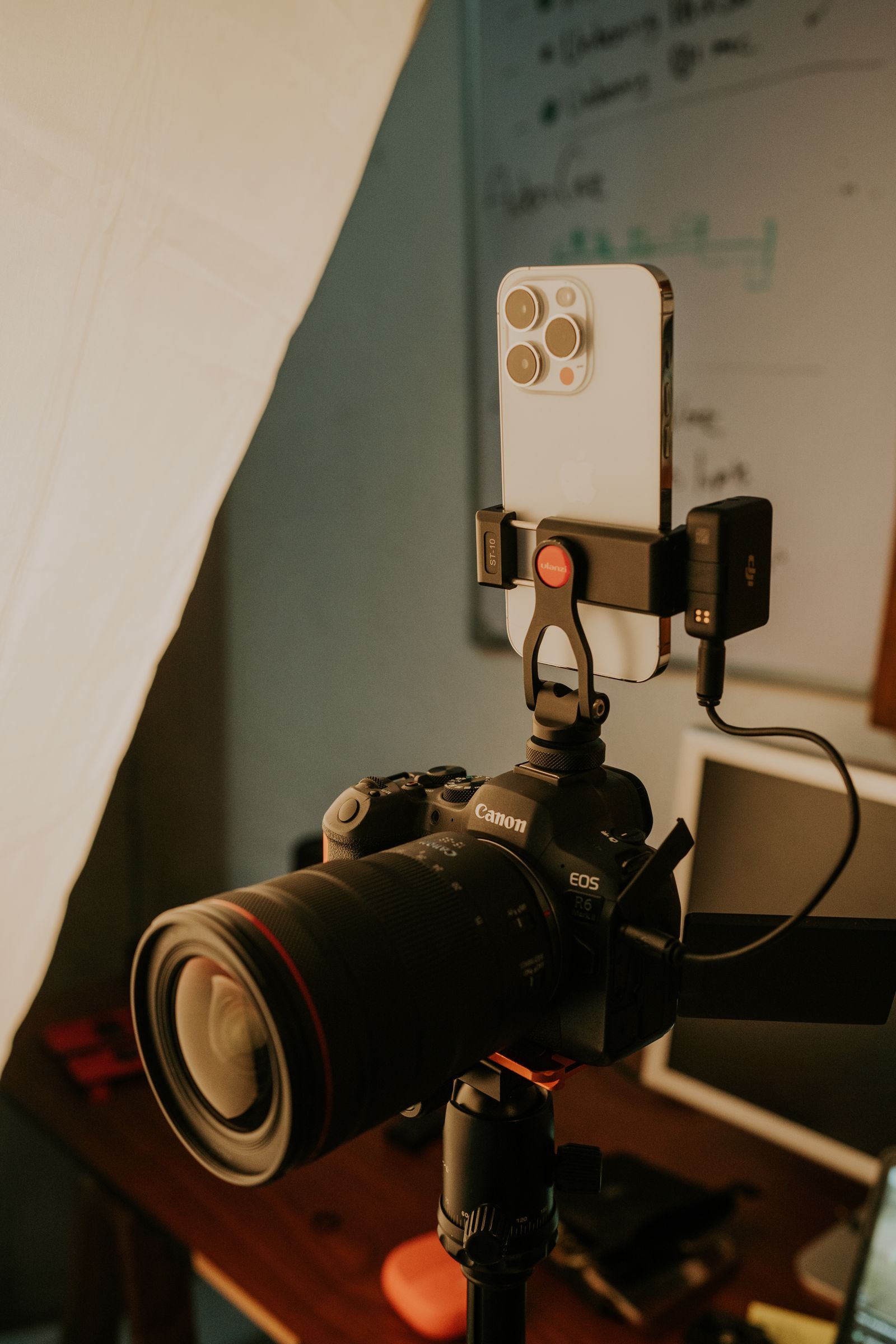
Periksa kanta tanpa menyentuh atau menekan modulnya. Pastikan penutup privasi, filem atau sarung tidak menutupi kamera. Tanggalkan aksesori boleh tanggal yang berada berhampiran modul, kemudian ulang ujian yang sama. Jangan cabut bahagian yang telah dilekatkan secara kekal jika tindakan itu boleh merosakkan telefon.
Apple mencadangkan pemeriksaan tanpa sarung atau aksesori tertentu apabila kamera atau lampu kilat bermasalah, termasuk aksesori yang membawa magnet berhampiran kamera. Gunakan langkah itu sebagai perbandingan: catat keadaan dengan dan tanpa aksesori, bukannya terus membeli sarung baharu sebelum punca diketahui.
Kotoran pada kanta lebih lazim dikaitkan dengan foto berkabus atau tidak jelas, bukannya membuktikan punca semua skrin hitam. Lap perlahan dengan kain lembut yang bersih apabila perlu. Jangan gunakan jarum, cecair yang disembur terus atau tekanan kuat untuk membersihkan kawasan kamera.
3. Tutup aplikasi dan mulakan semula telefon
Selesaikan panggilan video atau rakaman yang sedang berjalan sebelum menguji kamera semula. Simpan kerja dalam aplikasi lain, kemudian mulakan semula telefon melalui kaedah biasa untuk model anda. Selepas telefon hidup, buka kamera asal terlebih dahulu dan cuba satu foto. Ujian ini lebih mudah ditafsir daripada membuka beberapa aplikasi serentak.
Catat sama ada masalah hilang sepenuhnya atau muncul semula selepas tindakan tertentu. Contohnya, kamera mungkin berfungsi selepas mula semula tetapi gagal apabila satu aplikasi mesyuarat dibuka. Rekod urutan itu. Jangan menganggap mula semula yang berjaya sekali membuktikan komponen kamera tidak pernah bermasalah.
Jika seluruh telefon tidak memberi respons, gunakan arahan mula semula khusus pengeluar. Gabungan butang tidak sama untuk semua model. Jangan memilih pilihan memadam data dalam menu pemulihan semata-mata kerana telefon menawarkan menu tersebut.
4. Semak kebenaran jika hanya satu aplikasi gagal
Pada Android, buka maklumat aplikasi yang terjejas dan lihat bahagian kebenaran kamera. Pada iPhone, semak akses kamera melalui tetapan privasi atau halaman aplikasi berkenaan. Benarkan akses apabila fungsi yang hendak digunakan memang memerlukannya, kemudian tutup dan buka semula aplikasi untuk mengulang ujian.
Jika akses dikawal oleh organisasi atau kawalan keluarga, jangan cuba memintas aturan tersebut. Semak dengan pihak yang mengurus peranti. Aplikasi yang tidak mendapat kebenaran kamera juga boleh memaparkan mesej ralat; simpan teks mesej itu kerana ia lebih khusus daripada aduan bahawa kamera tidak boleh digunakan.
Pastikan anda menguji fungsi yang sama selepas perubahan. Kamera asal yang berfungsi tidak membuktikan panggilan video dalam aplikasi lain sudah pulih. Cuba pratonton dalam aplikasi tersebut sebelum membuat panggilan penting, dan elakkan berkongsi wajah atau dokumen orang lain dalam ujian.
5. Untuk Pixel, semak cache dan kemas kini rasmi
Panduan Pixel Camera Google menyenaraikan mula semula, pembersihan cache dan kemas kini sebagai langkah penyelesaian. Untuk cache, tekan lama ikon Camera, pilih App info, kemudian Storage & cache dan Clear cache. Jangan tersalah memilih tindakan lain yang mempunyai kesan berbeza terhadap data aplikasi.
Semak kemas kini Pixel Camera melalui Google Play dan kemas kini sistem melalui tetapan rasmi. Buat satu perubahan pada satu masa, kemudian uji semula. Panduan Pixel turut menerangkan ujian dalam mod selamat untuk mengasingkan gangguan aplikasi. Ikut langkah bagi model anda; arahan butang Pixel lama dan baharu berbeza.
Pada telefon jenama lain, rujuk sokongan pengeluar sebelum menyalin laluan menu Pixel. Jangan memasang fail aplikasi kamera daripada pautan tidak dikenali sebagai jalan pintas. Jika kamera berfungsi dalam mod selamat, catat keputusan dan aplikasi yang baru dipasang sebelum membuang apa-apa.
6. Sediakan aduan sebelum menghantar untuk servis
Jika kamera masih gagal, kumpulkan nama model, versi sistem, aplikasi yang terjejas dan hasil ujian kamera hadapan serta belakang. Nyatakan bila masalah bermula dan sama ada berlaku selepas hentakan, cecair atau pemasangan aksesori. Lampirkan mesej ralat yang relevan tanpa mendedahkan foto peribadi.
Semak sandaran sebelum menyerahkan telefon. Minta penerangan tentang skop pemeriksaan dan kos sebelum pembaikan dilakukan. Selepas menerima telefon, ulang ujian yang sama: pratonton kamera asal, foto tersimpan dan aplikasi yang sebelumnya gagal. Pastikan hasilnya benar-benar berubah, bukan sekadar aplikasi dapat dibuka di kaunter.