Penyelenggaraan MacBook: Sandaran, Kemas Kini dan Penjagaan Berkala
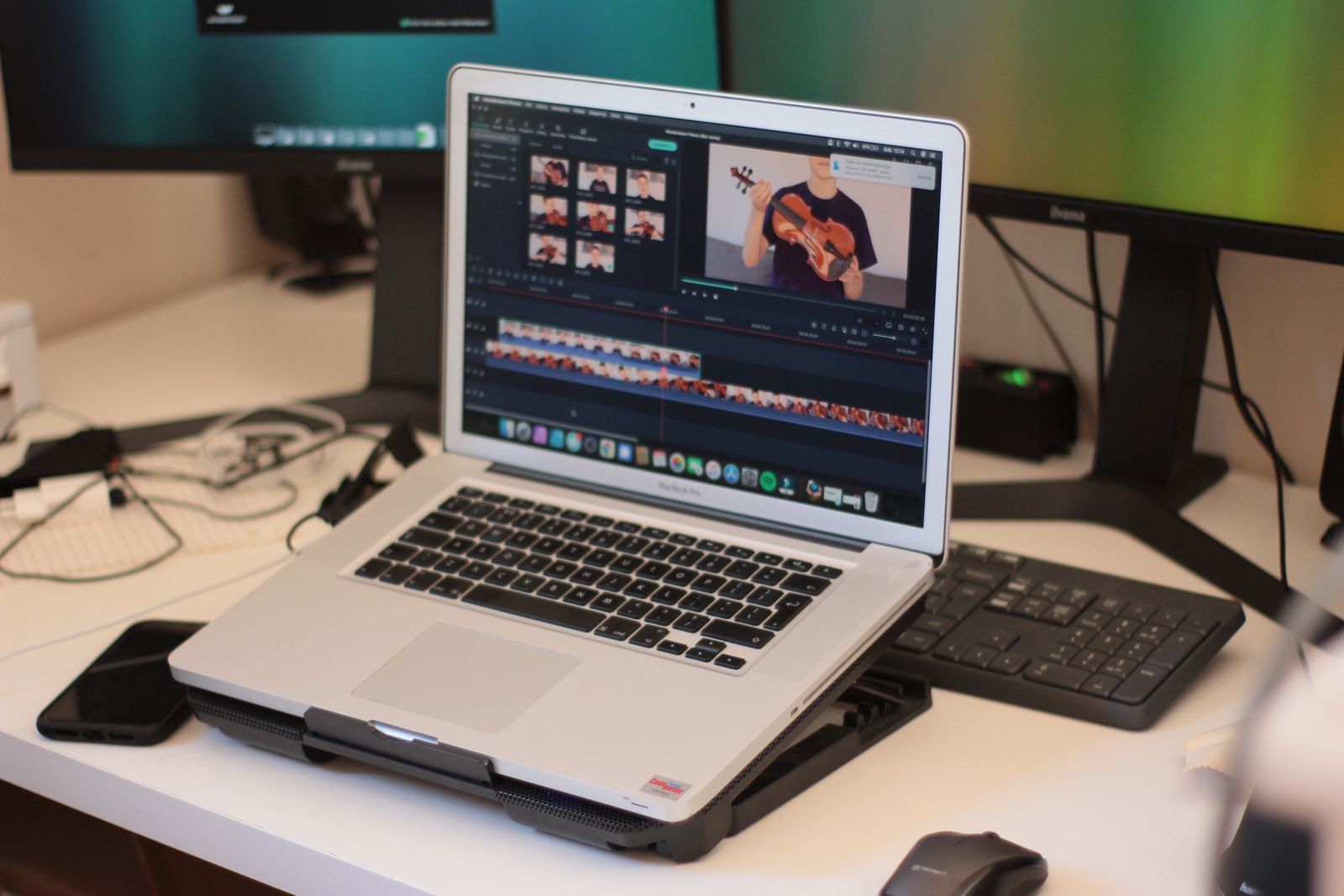
Penyelenggaraan MacBook bukan sekadar membersihkan habuk atau mencari aplikasi yang menjanjikan komputer lebih laju. Perkara yang paling bernilai ialah mempunyai sandaran yang boleh dipulihkan, perisian yang serasi dan rutin mengenal pasti masalah sebelum kerja penting terjejas.
Anda tidak perlu membongkar komputer mengikut jadual tetap untuk melakukan penjagaan asas. Mulakan dengan fail, kemas kini, keadaan fizikal dan tempat penggunaan. Simpan rekod ringkas supaya perubahan dapat dibandingkan, terutama jika komputer digunakan untuk kerja setiap hari.
1. Sediakan sandaran yang benar-benar boleh digunakan
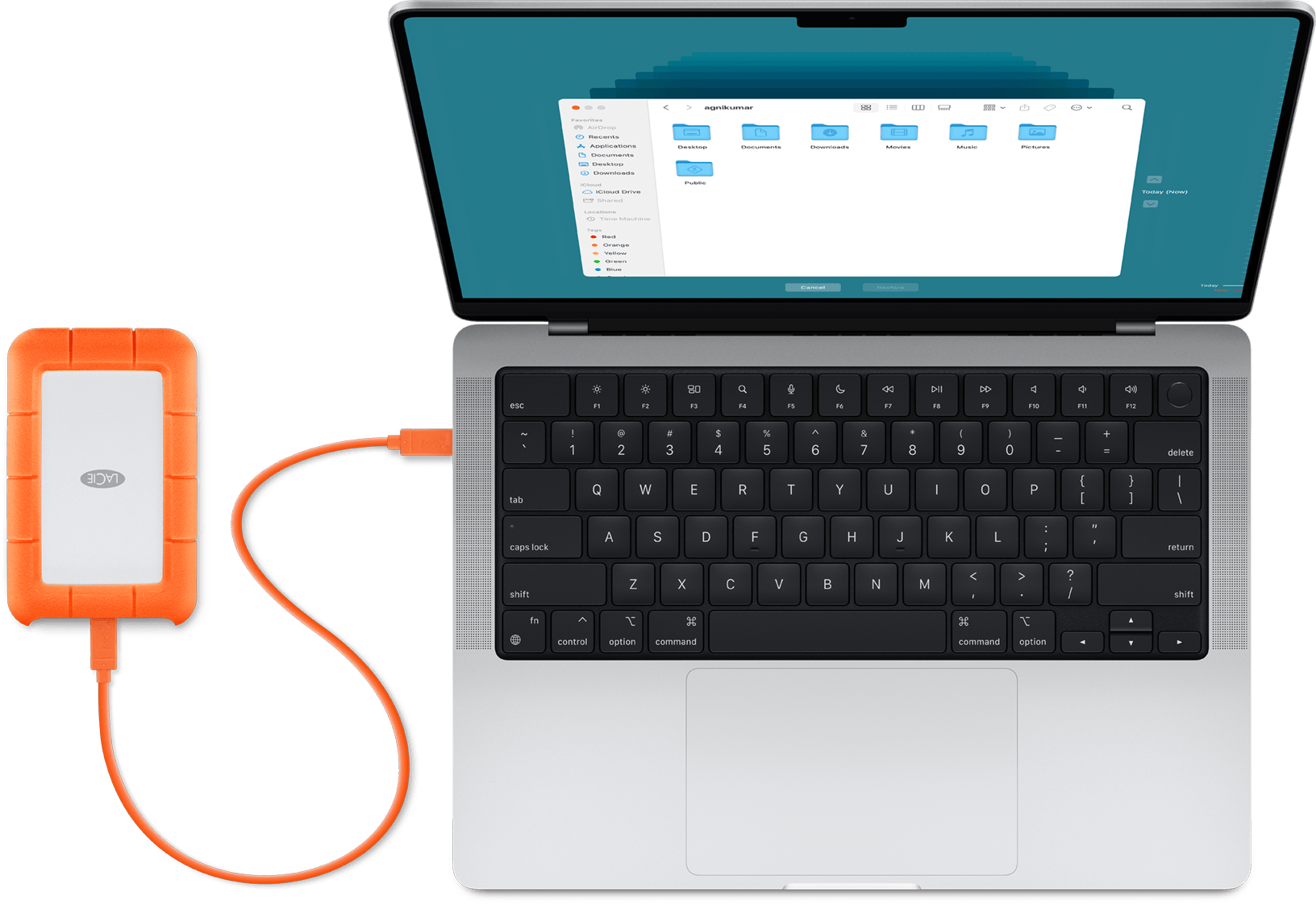
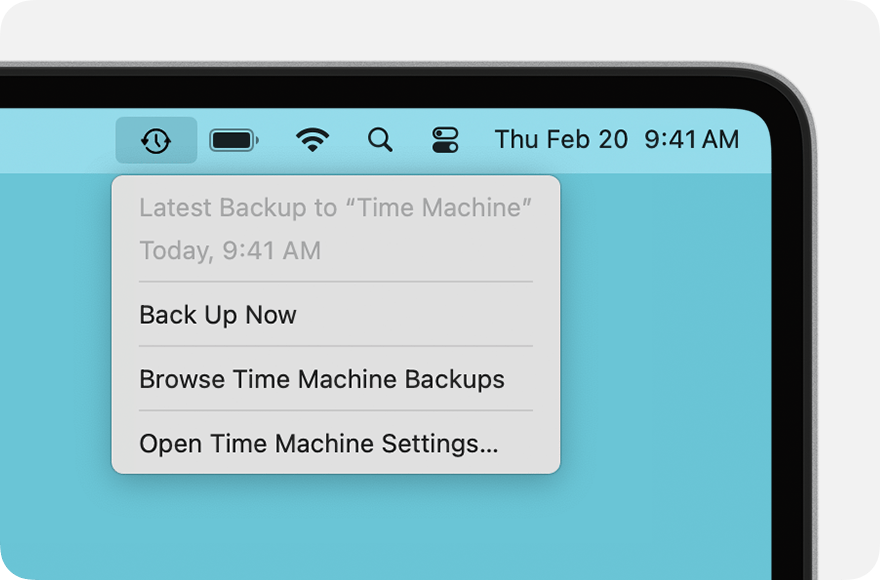
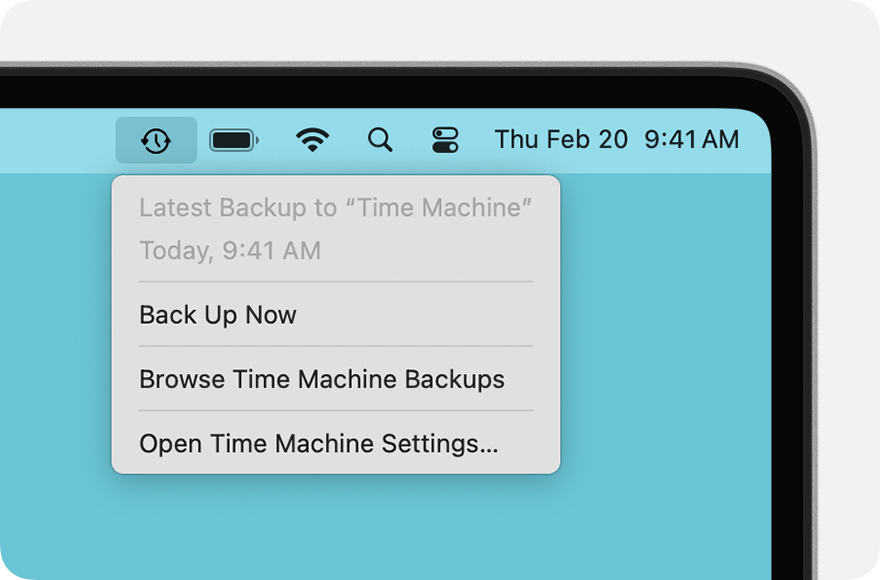
Gunakan pemacu luaran yang sesuai untuk sandaran, bukan sekadar menyalin beberapa dokumen apabila teringat. Time Machine boleh membuat sandaran fail secara automatik dan membantu memulihkan versi terdahulu.
Pada macOS Ventura atau lebih baharu, buka System Settings, General dan Time Machine. Pilih Add Backup Disk, kemudian pemacu yang disambungkan. Baca arahan sebelum meneruskan kerana sistem mungkin meminta pemacu dipadam. Jangan memilih pemacu yang menyimpan satu-satunya salinan fail penting.
Jika sandaran disulitkan, simpan kata laluannya di tempat yang selamat. Anda memerlukannya untuk pemulihan. Selepas persediaan, semak masa sandaran terakhir dan cuba memulihkan satu fail contoh ke lokasi lain. Ini lebih berguna daripada hanya menganggap pemacu yang disambungkan sudah menjalankan tugasnya.
Untuk kerja yang kerap berpindah lokasi, tentukan bila pemacu akan disambungkan semula. Sandaran automatik tidak membantu jika pemacunya ditinggalkan berbulan-bulan. Catat tarikh semakan tanpa memasukkan kata laluan dalam nota yang dikongsi.
| Perkara | Semakan praktikal | Hasil yang dicari |
|---|---|---|
| Sandaran | Lihat masa sandaran terakhir dan pulihkan fail contoh | Fail dapat dibuka semula |
| Kemas kini | Semak macOS, aplikasi dan pemalam penting | Versi serasi dengan kerja harian |
| Storan | Kenal pasti fail besar dan salinan berganda | Ruang kerja mencukupi tanpa memadam fail penting |
| Keadaan fizikal | Lihat kabel, casis dan perubahan pada input | Tiada kerosakan yang dibiarkan berterusan |
| Tempat penggunaan | Semak permukaan dan pengudaraan | Komputer tidak tertutup kain atau terdedah haba berlebihan |
Untuk ujian pemulihan, pilih dokumen kecil yang tidak sulit. Pulihkan ke folder ujian dan buka menggunakan aplikasinya. Bagi projek yang mempunyai fail sokongan, periksa sama ada pautan kepada imej, audio atau video asal masih berfungsi. Padam folder ujian hanya selepas perbandingan selesai.
2. Susun kemas kini di luar waktu kerja kritikal
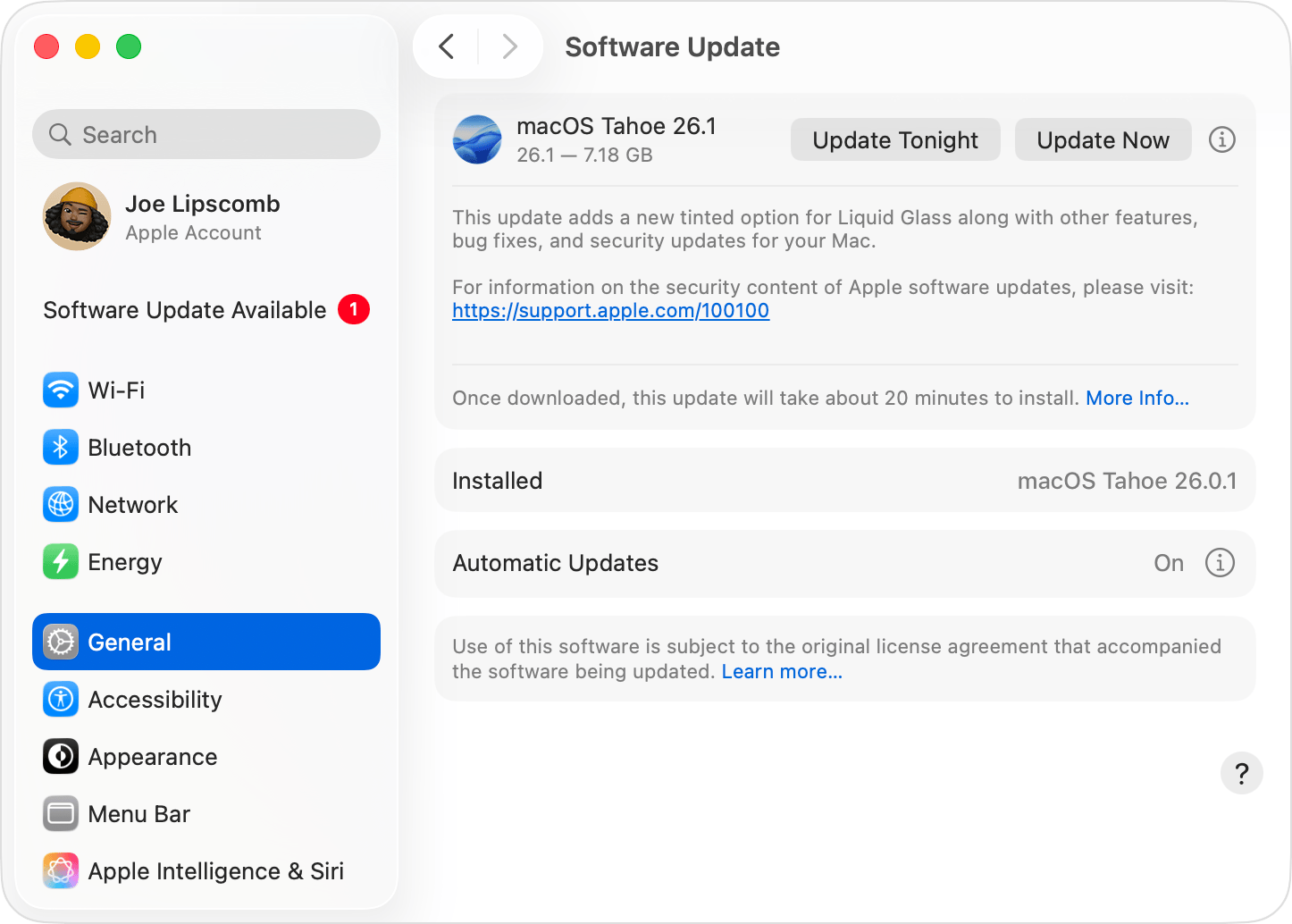
Software Update menyenaraikan kemas kini yang serasi dengan model Mac. Buka System Settings, General dan Software Update. Apple menyarankan sandaran dibuat sebelum memasang perisian baharu.
Bezakan kemas kini kecil dengan naik taraf utama macOS. Bagi kerja yang bergantung pada pemalam audio, pencetak atau perisian khusus, semak sokongan pembekal terlebih dahulu. Nama aplikasi yang sama tidak menjamin semua versi dan pemalamnya sesuai selepas sistem berubah.
Sediakan masa untuk proses pemasangan selesai, kemudian uji aliran kerja utama. Apple meminta pengguna membiarkan pemasangan selesai tanpa menidurkan komputer atau menutup penutupnya. Jangan memulakan naik taraf besar beberapa minit sebelum pembentangan atau penghantaran projek.
Selepas kemas kini, cuba membuka satu projek sebenar, mencetak dokumen dan menyambungkan aksesori penting. Rekod versi yang diuji. Jika berlaku gangguan, maklumat itu membantu membezakan perubahan sistem daripada kerosakan yang kebetulan muncul pada waktu yang sama.

3. Urus fail tanpa aplikasi pembersihan rawak
Semak folder Downloads, rakaman video, pemasang lama dan salinan eksport projek. Kenal pasti fail yang memang tidak diperlukan sebelum memadam. Susun bahan kerja mengikut projek supaya fail sumber tidak bercampur dengan hasil eksport yang boleh dijana semula.
Jangan padam folder sistem atau pustaka aplikasi hanya kerana saiznya besar. Fail cache, fail kerja sementara dan kandungan projek mempunyai peranan berbeza. Jika tidak pasti, semak dokumentasi aplikasi atau pindahkan projek melalui kaedah yang disediakan oleh pembangunnya.
Periksa kandungan sebelum mengosongkan Trash. Untuk fail yang disimpan dalam perkhidmatan awan, buka salinannya daripada peranti lain dan pastikan muat naik selesai. Ikon folder awan sahaja tidak menggantikan pemeriksaan terhadap dokumen penting.
4. Bersihkan permukaan mengikut jenis paparan
Rujuk panduan pembersihan Apple. Matikan MacBook dan tanggalkan adapter sebelum membersihkan bahagian luar. Gunakan kain lembut yang tidak meninggalkan serabut dengan kelembapan minimum yang sesuai; elakkan cecair memasuki bukaan.
Untuk skrin biasa, Apple menerangkan penggunaan kain lembut yang dilembapkan dengan air. Jangan menyembur pembersih terus pada komputer. Paparan nano-texture mempunyai arahan khusus, jadi jangan menganggap kaedah semua skrin sama hanya kerana kedua-duanya menggunakan nama MacBook Pro.
Periksa kain sebelum menyentuh skrin. Kain yang turut digunakan untuk permukaan meja mungkin membawa pasir atau kotoran keras. Simpan kain penjagaan komputer secara berasingan. Pembersihan tidak sepatutnya memerlukan tekanan kuat untuk menghilangkan satu tanda.
5. Semak haba, kabel dan keadaan bateri
Apple mengesyorkan penggunaan komputer riba pada permukaan stabil dengan pengudaraan baik, dalam suhu persekitaran 10 hingga 35 darjah Celsius. Jangan menggunakan MacBook di atas bantal atau di bawah kain. Elakkan juga meninggalkannya dalam kereta yang diparkir.
Jika komputer berkipas beroperasi luar biasa ketika kerja ringan, gunakan Activity Monitor untuk menyemak tugas yang membebankan pemproses. Catat aplikasi yang digunakan dan aksesori yang disambungkan. Bacaan suhu aplikasi pihak ketiga tidak boleh dijadikan diagnosis kerosakan perkakasan.
Periksa kabel untuk rekahan atau bahagian yang berubah bentuk. Jika casis mengembung, port menunjukkan kesan terbakar atau ada bau luar biasa, hentikan penggunaan dan aturkan pemeriksaan. Jangan menunggu tarikh penjagaan berkala untuk menangani gejala fizikal seperti ini.
6. Simpan rekod yang ringkas dan berguna
Satu nota bulanan sudah memadai untuk merekodkan tarikh sandaran diuji, versi sistem, baki ruang dan gangguan yang sedang diperhatikan. Jadual itu boleh disesuaikan mengikut kekerapan penggunaan; ia bukan arahan untuk melakukan semua pembaikan setiap bulan.
Simpan resit, nombor model dan rekod servis di lokasi yang mudah dicari. Bagi komputer pejabat, maklumkan bahagian teknologi maklumat sebelum memasang perisian tambahan atau mengubah sistem. Apabila pemeriksaan diperlukan, bawa rekod gejala dan jelaskan fail yang perlu dikekalkan. Penjagaan yang teratur bermula dengan maklumat serta salinan kerja yang boleh dipercayai.