Cara Semak Keserasian MacBook dengan macOS Baharu
MacBook yang masih laju tidak semestinya menyokong setiap versi macOS baharu. Sebaliknya, komputer yang tidak mendapat satu naik taraf utama juga tidak terus menjadi tidak berguna. Semakan perlu bermula dengan model tepat, versi sistem dan keperluan aplikasi anda.
Nama MacBook Pro sahaja terlalu umum untuk menentukan keserasian. Tahun, saiz dan jenis cip boleh membezakan dua komputer yang kelihatan hampir sama. Panduan ini membantu anda menyemak maklumat itu sebelum mengemas kini atau membeli unit terpakai.

Kenal pasti model dan jenis cip
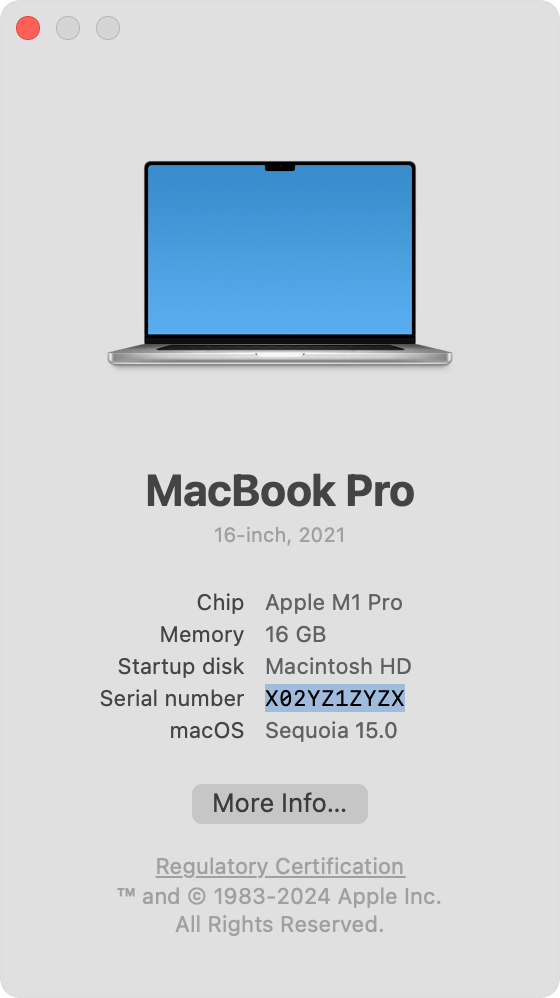
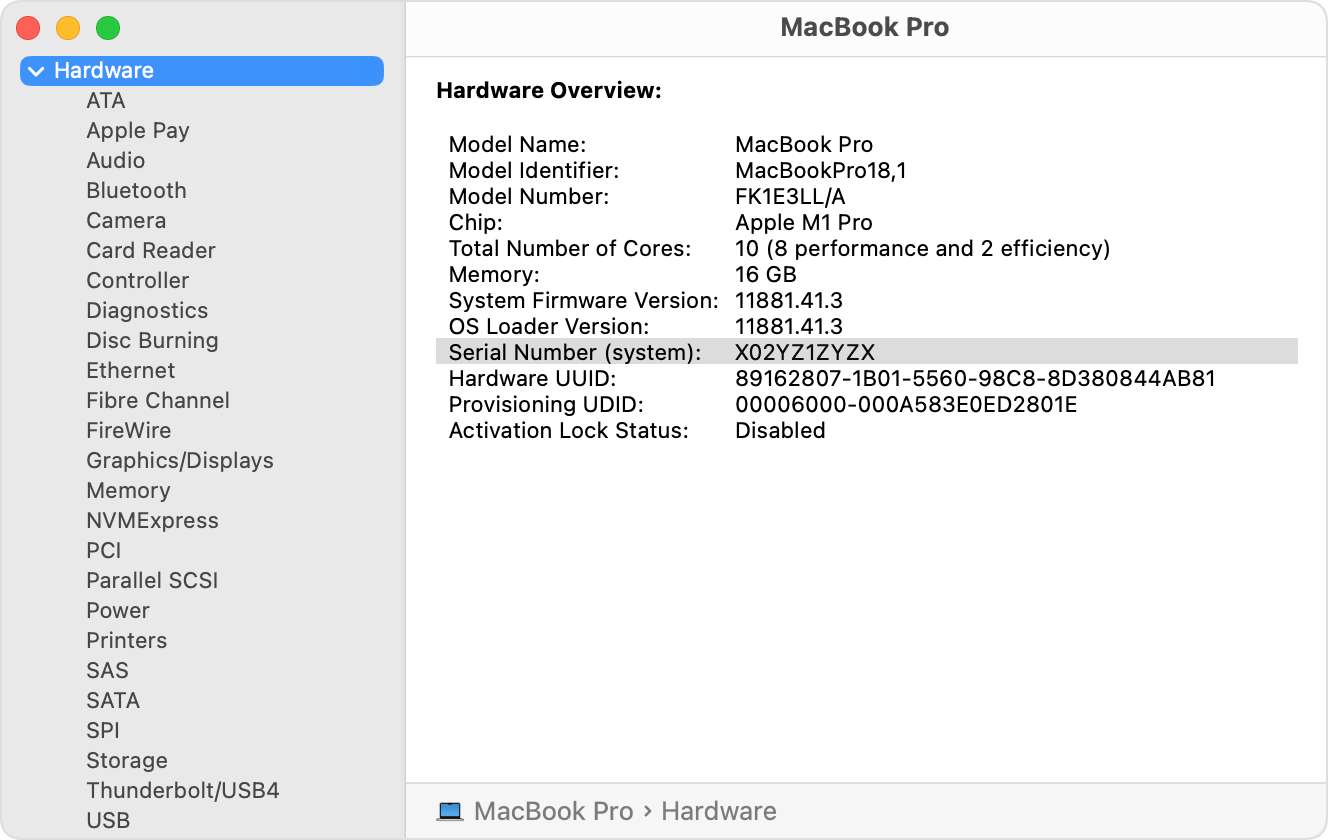
Klik menu Apple dan pilih About This Mac. Catat nama model, tahun, cip atau pemproses serta versi macOS. Panduan pengenalan Mac Apple turut menerangkan penggunaan System Information untuk maklumat perkakasan yang lebih lengkap.
Jika anda sedang berbincang dengan penjual, minta maklumat model dan cip daripada komputer sebenar. Tidak perlu meminta nombor siri disiarkan secara terbuka. Maklumat peribadi dan nombor pengenalan peranti boleh dikaburkan dalam tangkap layar.
Tahun pembelian tidak semestinya tahun model. MacBook yang dibeli pada 2021 boleh merupakan model yang diperkenalkan lebih awal. Gunakan nama yang dipaparkan sistem apabila membandingkannya dengan senarai keserasian, bukannya tahun pada resit sahaja.

Semak senarai rasmi bagi versi yang dipilih
Setiap versi macOS mempunyai senarai model tersendiri. Sebagai contoh, macOS Tahoe 26 menyokong MacBook Air dengan Apple silicon bermula M1 serta MacBook Pro dengan Apple silicon. Beberapa MacBook Pro Intel tertentu turut disenaraikan.
| Contoh MacBook | Keserasian Tahoe 26 | Perkara yang perlu dipastikan |
|---|---|---|
| MacBook Air M1 dan lebih baharu | Disokong | Nama cip Apple silicon pada unit |
| MacBook Pro dengan Apple silicon | Disokong | Model dan cip yang dipaparkan sistem |
| MacBook Pro 16 inci, 2019 | Disokong | Saiz 16 inci dan tahun model tepat |
| MacBook Pro 13 inci, 2020, empat port Thunderbolt 3 | Disokong | Empat port, bukan varian dua port |
| MacBook Air Intel | Tidak disenaraikan | Semak versi macOS yang layak untuk model itu |
Jadual ini ialah contoh untuk Tahoe 26, bukan janji sokongan bagi semua keluaran akan datang. Apabila menilai versi lain, buka senarai versi berkenaan dan ulang semakan. Jangan membawa syarat satu sistem kepada sistem lain hanya kerana kedua-duanya macOS.
Perbezaan dua atau empat port pada MacBook Pro Intel menunjukkan mengapa nama pendek tidak cukup. Senarai model MacBook Pro Apple membantu memadankan varian sebenar apabila maklumat iklan tidak lengkap.
Gunakan Software Update sebagai semakan pemasangan
Apple menerangkan bahawa Software Update memaparkan kemas kini yang serasi dengan Mac. Ini ialah laluan paling mudah untuk melihat pilihan pemasangan yang ditawarkan kepada komputer anda.
Pada versi yang menggunakan System Settings, buka General dan Software Update. Baca nama sistem serta nombor versi sebelum memulakan. Jika susun atur berbeza pada macOS lama, gunakan arahan yang sesuai untuk versi tersebut.
Jangan memuat turun pemasang daripada laman yang mengubah suai fail atau menjanjikan sokongan semua model. Jika pilihan tidak muncul, semak keserasian dan mesej ralat dahulu. Keadaan sambungan, ruang atau pengurusan organisasi juga perlu dibezakan daripada model yang tidak layak.


Kemas kini sistem dan keserasian aplikasi berbeza
Komputer yang boleh memasang macOS baharu masih perlu menjalankan aplikasi yang anda gunakan. Semak laman pembangun untuk versi minimum atau maksimum yang disokong, terutama perisian kerja, audio, pemalam dan pemacu aksesori.
Buat senarai pendek sebelum memasang: aplikasi utama, versi aplikasi, aksesori dan tugasan yang tidak boleh tergendala. Jika kerja bergantung pada satu pemalam lama, jangan menilai kesediaan komputer berdasarkan senarai perkakasan Apple sahaja.
Contohnya, penyunting audio perlu menyemak antara muka audio dan pemalam, manakala pengguna pejabat mungkin lebih bergantung pada aplikasi syarikat dan pencetak. Keperluan mereka berbeza walaupun menggunakan model MacBook yang sama.
Jika pembangun belum mengesahkan keserasian, catat ketidakpastian itu dan tentukan masa kemas kini berdasarkan kerja anda. Tidak semua masalah selepas naik taraf bermaksud perkakasan rosak; versi aplikasi yang digunakan juga perlu diketahui.
Sediakan salinan data sebelum naik taraf
Gunakan sandaran yang boleh dicapai dan semak masa proses terakhir selesai. Time Machine ialah kaedah sandaran terbina dalam macOS yang menggunakan storan sesuai. Baca pilihan cakera dan penyulitan ketika menyediakannya.
Fail yang sangat penting patut diperiksa secara berasingan. Buka salinan dokumen kerja dari lokasi sandaran atau eksport yang disediakan aplikasi. Melihat nama folder sahaja tidak membuktikan semua kandungannya telah disalin dengan betul.
Simpan juga maklumat lesen aplikasi dan cara log masuk semula. Jika komputer digunakan untuk kerja, pilih masa yang membolehkan pemulihan dibuat sekiranya pemasangan atau aplikasi bermasalah. Elakkan memulakan sebelum pembentangan atau tarikh akhir penting.
Selepas pemasangan selesai, lakukan semakan dengan fail contoh yang tidak penting. Buka dokumen, eksport satu fail dan sambungkan aksesori biasa. Catat keputusan sebelum menyambung kerja utama, supaya masalah dapat dikesan tanpa menjejaskan fail asal.
Jika sesuatu gagal, simpan mesej ralat penuh bersama versi macOS dan aplikasi. Hantar maklumat itu kepada saluran sokongan yang berkaitan. Elakkan menerangkan masalah hanya sebagai komputer tidak serasi kerana puncanya mungkin melibatkan satu komponen perisian sahaja.
Senarai semakan ringkas ini juga berguna apabila komputer dikongsi. Pengguna lain boleh melihat apa yang sudah diuji dan perkara yang masih perlu disahkan sebelum menggunakannya.
Jika model tidak lagi layak
Semak kemas kini yang masih ditawarkan untuk versi sistem sedia ada serta syarat aplikasi yang digunakan. Bezakan naik taraf utama, kemas kini keselamatan dan kemas kini aplikasi. Ketiga-tiganya tidak semestinya mempunyai jadual yang sama.
Untuk membeli terpakai, gunakan had sistem sebagai salah satu faktor bersama bateri, storan dan keadaan fizikal. Harga murah tidak semestinya sesuai jika aplikasi kerja memerlukan sistem yang tidak boleh dipasang pada model tersebut.
Jika komputer masih memenuhi tugas tertentu, tetapkan kegunaan itu dengan jelas. Jangan menjanjikan tempoh sokongan masa depan berdasarkan pengalaman model lain. Keputusan yang lebih kukuh datang daripada model tepat, senarai rasmi versi yang dipilih dan keperluan perisian yang benar-benar digunakan.