Cara Mencuba iOS Beta: Sandaran dan Kembali ke Versi Stabil
Mencuba iOS beta memberi peluang melihat perisian sebelum keluaran stabil, tetapi keputusan paling penting berlaku sebelum pemasangan: adakah anda mempunyai sandaran yang boleh digunakan jika perlu kembali?
Mematikan Beta Updates juga tidak terus membuang beta yang sudah dipasang. Untuk kembali serta-merta kepada versi awam, prosesnya boleh melibatkan pemadaman dan pemulihan telefon. Fahami dua laluan ini dahulu supaya anda tidak kehilangan data ketika cuba menyelesaikan masalah aplikasi.
Adakah telefon ini sesuai untuk menguji beta?
Apple Beta Software Program menerangkan bahawa perisian prapelancaran boleh mengandungi ralat dan mungkin tidak berfungsi seperti versi komersial. Apple mengesyorkan peranti kedua yang tidak digunakan untuk urusan penting.
Jika satu iPhone sahaja mengendalikan kerja, perbankan, tiket perjalanan dan pengesahan akaun, kegagalan satu aplikasi boleh mengganggu beberapa urusan serentak. Fikirkan kesan itu berdasarkan rutin anda, bukan hanya minat terhadap ciri baharu.
Contohnya, seseorang yang akan menaiki penerbangan keesokan hari mungkin lebih memerlukan akses stabil kepada tiket dan pengangkutan daripada mencuba antaramuka baharu. Bagi pembangun aplikasi, peranti ujian berasingan pula membolehkan masalah direkodkan tanpa menjejaskan telefon kerja.
Beta awam dan beta pembangun juga mempunyai tujuan berbeza. Pilih program rasmi yang sesuai dan baca syaratnya. Jangan memasang profil daripada pautan tidak dikenali yang mendakwa boleh membuka semua ciri atau mempercepat akses.

Sediakan sandaran sebelum memasang
Periksa tarikh sandaran, tempat ia disimpan dan cara menggunakannya semula. Sandaran yang wujud di komputer lama tetapi tidak boleh dicapai ketika diperlukan belum menyelesaikan masalah pemulihan anda.
Sandaran iCloud boleh dimulakan melalui Settings, nama anda, iCloud, iCloud Backup dan Back Up Now. Tunggu proses selesai dan semak masa sandaran terakhir. Jika ruang tidak mencukupi, selesaikan isu itu sebelum meneruskan pemasangan beta.
Untuk salinan di komputer, gunakan Finder pada Mac atau Apple Devices pada Windows. Sambungkan iPhone menggunakan kabel yang sesuai, pilih peranti dan semak pilihan sandaran. Pastikan komputer mempunyai ruang mencukupi dan telefon dikenali sebelum anda memerlukan proses pemulihan.
Sandaran setempat yang disulitkan boleh menyimpan maklumat tambahan seperti kata laluan tersimpan dan data Health. Pilihan Encrypt local backup memerlukan kata laluan. Simpan kata laluan itu dengan selamat kerana ia diperlukan untuk menggunakan sandaran.
Simpan sandaran sebelum beta secara berasingan daripada sandaran selepas beta. Catat versi iOS dan tarikh bagi setiap salinan. Jangan menganggap sandaran paling baharu sentiasa boleh dipulihkan kepada sistem yang lebih lama.
Panduan pemasangan beta Apple Developer turut menekankan sandaran sebelum pemasangan. Baca arahan untuk sistem yang hendak diuji, bukan menggunakan langkah daripada versi lama secara membuta tuli. Nama pilihan dan kaedah pemasangan boleh berubah antara keluaran.
Jika anda sudah memasang beta tanpa persediaan, berhenti dahulu sebelum memilih Restore. Inventori fail dan akaun yang masih boleh dicapai, kemudian simpan maklumat penting melalui kaedah yang disokong aplikasi. Ini tidak menjadikan sandaran beta serasi dengan versi lama, tetapi membantu mengelakkan pemadaman tergesa-gesa.
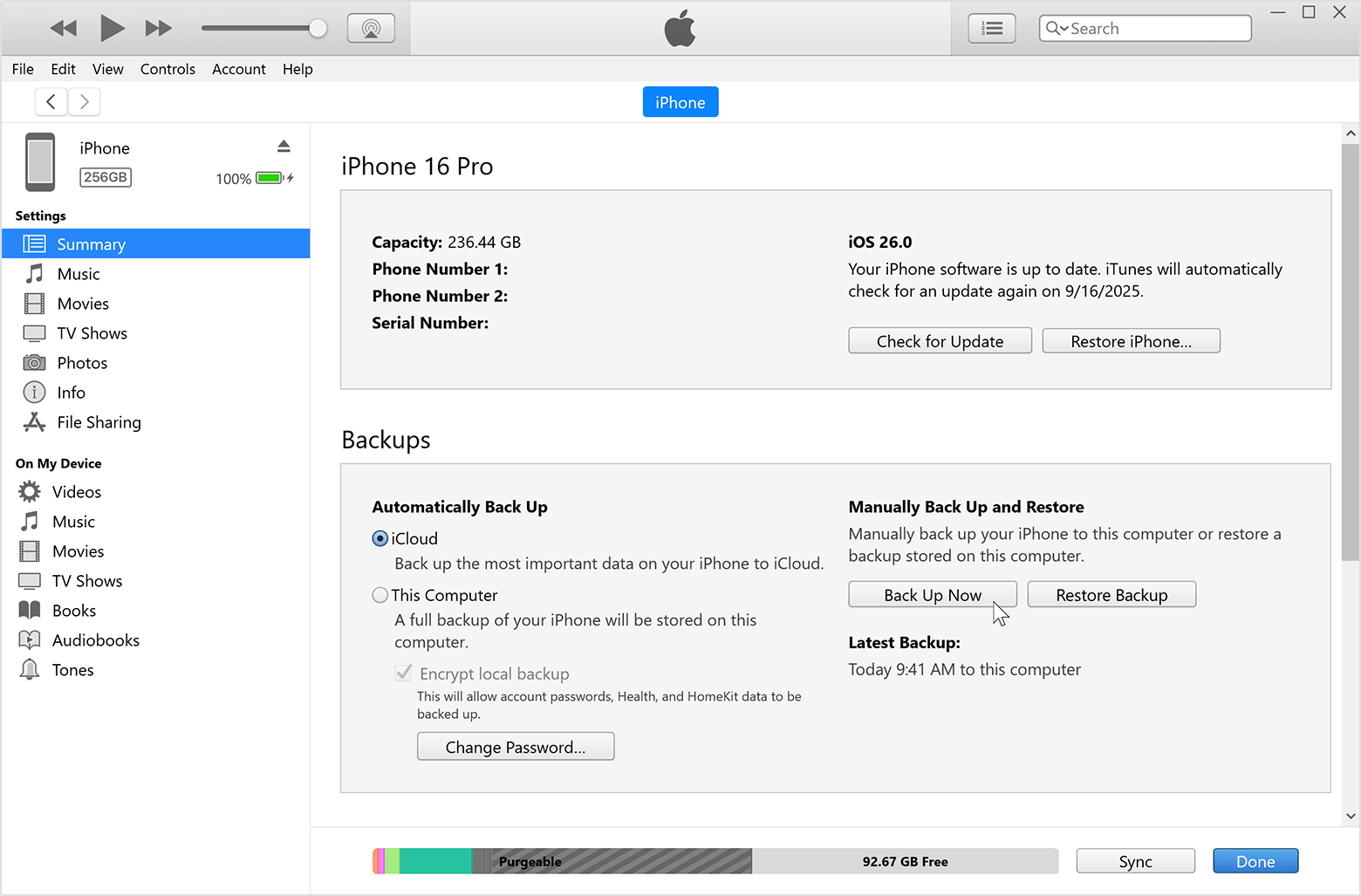
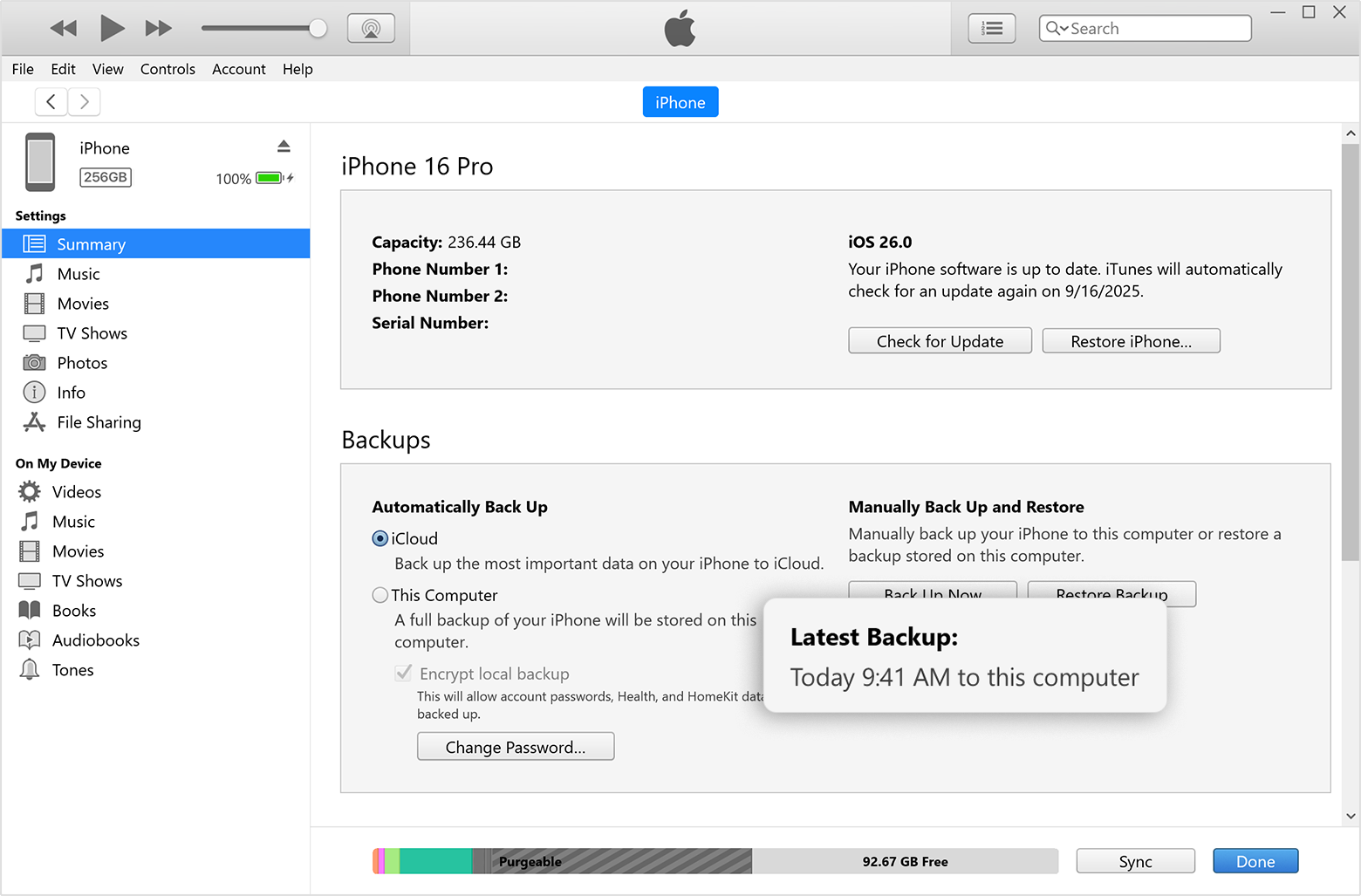
Jika komputer Windows masih menggunakan iTunes, panduan Apple menunjukkan pilihan Back Up Now dan masa sandaran terakhir dalam bahagian Summary. Pastikan anda mengikuti arahan aplikasi yang benar-benar digunakan, kerana susun atur iTunes dan Apple Devices berbeza.

Catat perkara penting yang tidak boleh tergendala
Sediakan senarai aplikasi yang perlu berfungsi: aplikasi bank, pengesahan dua faktor, e-mel kerja, panggilan dan akses fail. Semak cara pemulihan akaun melalui arahan pembekal masing-masing sebelum memulakan ujian.
Jangan menyimpan satu-satunya salinan kod pemulihan di dalam telefon yang hendak diuji. Pada masa yang sama, elakkan menyalin maklumat sensitif ke nota awam atau menghantarnya kepada orang lain. Matlamatnya ialah mengekalkan akses anda sendiri jika telefon perlu dipulihkan.
Fail kerja yang masih berada dalam satu aplikasi juga patut diperiksa. Adakah ia disegerakkan, boleh dieksport atau hanya tersimpan secara setempat? Sahkan hasil eksport dengan membuka fail, bukannya sekadar melihat nama fail selepas pemindahan.
| Sebelum beta | Apa yang diperiksa |
|---|---|
| Sandaran | Tarikh, versi sistem, lokasi dan akses kepada salinan |
| Akaun | Kata laluan, kaedah pemulihan dan pengesahan tambahan |
| Komputer | Aplikasi peranti, kabel dan ruang simpanan |
| Data aplikasi | Fail setempat, penyegerakan dan eksport yang telah diuji |
| Masa | Tiada urusan penting yang bergantung pada telefon ketika pemulihan |
Mematikan beta dan menunggu keluaran awam
Arahan Apple untuk iOS 16.4 dan lebih baharu ialah Settings, General, Software Update, Beta Updates dan Off. Ini menghentikan penerimaan beta seterusnya, tetapi versi yang sedang berjalan tidak terus bertukar.
Anda boleh menunggu keluaran awam yang sesuai muncul melalui Software Update. Semak nombor versi apabila kemas kini ditawarkan. Pilihan Off tidak menjamin keluaran stabil baharu akan tersedia pada hari yang sama.
Laluan ini sesuai dipertimbangkan jika telefon masih boleh digunakan dan anda boleh menunggu. Jika aplikasi penting tidak berfungsi, nilai sama ada menunggu mencukupi atau anda perlu menggunakan peranti lain sementara menyusun pemulihan.
Kembali segera kepada versi stabil
Untuk membuang beta dan memasang keluaran awam semasa, Apple menerangkan proses pemadaman dan pemulihan melalui komputer. Sandaran yang dibuat ketika menggunakan beta mungkin tidak serasi dengan sistem lebih lama; gunakan salinan yang dibuat sebelum beta jika layak.
Bagi iPhone 8 dan lebih baharu, prosedur dalam panduan beta ialah tekan dan lepaskan Volume Up, tekan dan lepaskan Volume Down, kemudian tahan butang sisi sehingga skrin mod pemulihan muncul. Selepas komputer mengesan peranti, pilihan Restore memadam telefon dan memasang versi bukan beta yang tersedia.
Jangan mulakan langkah itu jika data penting belum disimpan atau anda tidak pasti sandaran mana yang hendak digunakan. Proses pemulihan bukan ujian tanpa akibat. Jika telefon tidak dapat memasuki mod pemulihan atau komputer tidak mengenalinya, dapatkan bantuan rasmi.
Uji semula selepas pemulihan
Selepas telefon disediakan semula, semak panggilan, akses akaun dan fail yang diperlukan. Log masuk aplikasi satu demi satu dan pastikan maklumat benar-benar muncul. Elakkan menganggap semua data telah kembali hanya kerana skrin utama sudah kelihatan biasa.
Jika mahu melaporkan masalah beta, catat versi, aplikasi dan langkah yang mencetuskan ralat. Feedback Assistant ialah saluran yang disediakan Apple untuk maklum balas. Bezakan apa yang anda lihat daripada andaian tentang puncanya supaya laporan lebih mudah disiasat.