MacBook Tertumpah Air: Hentikan Kuasa dan Aturkan Pemeriksaan
Jika air, kopi atau minuman lain tertumpah pada MacBook, hentikan penggunaan dan putuskan bekalan kuasa apabila selamat berbuat demikian. Jangan terus menaip untuk menghabiskan kerja atau menghidupkan semula komputer bagi melihat sama ada ia masih berfungsi.
Keutamaan awal ialah mengurangkan risiko tambahan dan mendapatkan pemeriksaan. Panduan ini merangkumi tindakan pengguna selepas tumpahan, bukan arahan membongkar papan logik atau membersihkan komponen dalaman sendiri.
1. Hentikan kuasa, bukan sekadar menutup skrin
Tanggalkan pengecas dan aksesori apabila kawasan serta tangan anda kering dan keadaan selamat. Matikan komputer. Jika sistem tidak memberi tindak balas, gunakan butang kuasa untuk mematikannya. Menutup penutup sahaja tidak boleh dijadikan pengesahan bahawa komputer sudah dimatikan.
iFixit menekankan pemutusan kuasa dan penutupan komputer selepas tumpahan. Jika ada asap, haba luar biasa, bateri mengembung atau tanda tindak balas berbahaya, jangan menyentuh peranti atau kabel untuk mencuba menyelamatkannya. Utamakan keselamatan di kawasan kejadian.
Jika adapter atau soket turut basah, jangan cabut menggunakan tangan basah. Elakkan mengendalikan peralatan elektrik dalam keadaan itu. Dapatkan bantuan yang sesuai untuk mengasingkan bekalan dengan selamat sebelum memindahkan barang.
2. Serap cecair pada permukaan dan aturkan pemeriksaan
Alihkan bekas minuman daripada kawasan kerja supaya tiada tumpahan kedua. Serap cecair yang kelihatan pada permukaan menggunakan kain bersih. Jangan menolak cecair ke celah kekunci, engsel atau port, dan jangan tekan butang kuasa semula secara tidak sengaja.
Jangan menggoncang atau memusingkan komputer berulang kali sambil meneka arah aliran dalaman. Anda tidak dapat melihat kedudukan cecair dari luar. Jika tumpahan masuk melalui papan kekunci atau komputer terendam, maklumkan perkara itu ketika meminta pemeriksaan.
Hubungi penyedia servis dan beritahu bahawa komputer terkena cecair. Tanya sama ada mereka boleh menerima pemeriksaan untuk model tersebut dan bagaimana peranti patut dibawa. Panduan iFixit turut mengesyorkan bantuan kedai pembaikan apabila pengguna tidak bersedia membuka serta membersihkan komponen dalaman.
| Keadaan | Tindakan | Elakkan |
|---|---|---|
| Tumpahan pada papan kekunci | Matikan, putuskan bekalan dengan selamat dan aturkan pemeriksaan | Menghidupkan semula untuk menguji |
| Amaran cecair pada USB-C | Tanggalkan kabel dan ikut arahan model | Menyambung aksesori ketika masih basah |
| Komputer atau adapter berasap | Jauhkan diri dan dapatkan bantuan keselamatan | Menyentuh bateri atau kabel yang terjejas |
| Fail penting belum disandar | Nyatakan keutamaan pemulihan data kepada penyedia servis | Terus menghidupkan komputer untuk menyalin fail |
3. Jangan jadikan beras atau pengering rambut sebagai pembaikan
Apple meminta pengguna tidak mengeringkan Mac dengan sumber haba luaran atau udara termampat. Jangan masukkan kapas, tisu atau barang lain ke dalam port. Apple juga menolak penggunaan beg beras kerana zarah kecil boleh merosakkan komputer.
Perbezaan penting ialah pengeringan permukaan dengan pemeriksaan dalaman. Komputer yang kelihatan kering belum memberikan maklumat tentang bahan yang tinggal pada komponen. Jangan menyiram alkohol melalui papan kekunci atau mencuba cecair pembersih untuk menghilangkan sisa minuman.
Elakkan membeli alat atau membuka penutup bawah hanya kerana video menunjukkan langkah yang cepat. Bateri dalaman dan penyambung memerlukan prosedur khusus mengikut model. Jika anda tidak biasa dengan kerja itu, dapatkan pemeriksaan sebelum melakukan perubahan yang boleh menyukarkan pembaikan.

4. Amaran USB-C mempunyai skop yang khusus
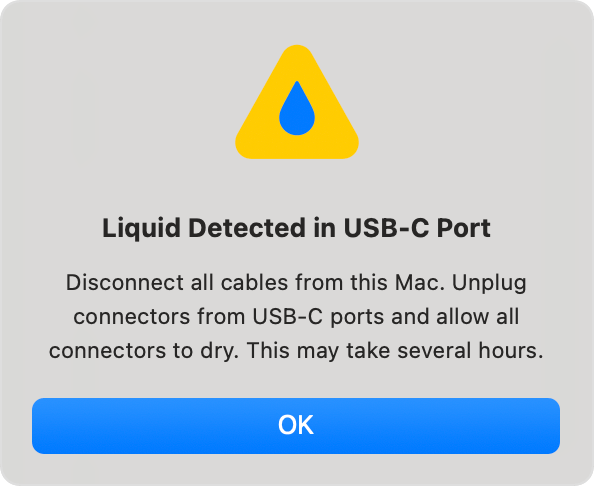
Sesetengah model MacBook dengan versi macOS yang sesuai boleh memaparkan amaran cecair pada port USB-C, kabel atau aksesori. Rujuk senarai model dalam panduan Apple. Ketiadaan amaran pada komputer lain tidak membuktikan bahawa tiada cecair masuk.
Untuk keadaan port yang diterangkan dalam panduan itu, Apple menyuruh pengguna mematikan Mac, menanggalkan sumber kuasa dan menunggu sekurang-kurangnya sehari sebelum memeriksa kekeringan port secara visual. Jika amaran berulang, komputer dimatikan lagi dan dibiarkan di kawasan kering dengan aliran udara selama sehari lagi.
Arahan port ini bukan jaminan bahawa MacBook yang menerima tumpahan besar melalui papan kekunci sudah selamat selepas sehari. Bezakan kedua-dua keadaan ketika mendapatkan bantuan. Jika cecair masuk ke bahagian dalaman, teruskan pemeriksaan walaupun amaran port tidak muncul.
5. Catat jenis minuman dan keadaan selepas kejadian
Sediakan maklumat yang membantu juruteknik: masa tumpahan, jenis cecair, kawasan yang terkena dan sama ada komputer sedang dicas. Nyatakan juga jika peranti dihidupkan semula selepas kejadian. Jangan menyembunyikan ujian yang sudah dibuat kerana maklumat itu mempengaruhi pemeriksaan.
Panduan MacBook iFixit menerangkan bahawa jenis cecair dan bahan yang terkandung di dalamnya mempengaruhi kerosakan. Minuman dengan gula atau sisa pepejal menambah cabaran pembersihan. Komputer juga boleh berfungsi seketika selepas tumpahan sebelum masalah akibat kakisan muncul.
Ambil gambar keadaan luaran tanpa menghidupkan peranti. Simpan gambar itu bersama nombor model dan resit pembelian jika ada. Jangan membuat kesimpulan bahawa semua komponen mesti diganti hanya kerana satu kekunci terasa melekit; keputusan itu memerlukan pemeriksaan.
Contoh catatan yang berguna ialah: kopi tertumpah di bahagian kiri papan kekunci pada pukul 10 pagi, pengecas ditanggalkan, komputer dimatikan dan tidak diuji semula. Ia lebih jelas daripada hanya menyebut komputer rosak. Tambahkan gejala yang dilihat sebelum penutupan, seperti paparan terpadam atau bunyi luar biasa, tanpa cuba mengulang kejadian itu untuk mendapatkan bukti tambahan.

6. Jelaskan keutamaan data sebelum bersetuju dengan servis
Semak sandaran yang sudah ada menggunakan peranti lain. Cari dokumen penting dalam storan awan dan pastikan versi terakhir benar-benar tersedia. Jangan menghidupkan MacBook basah semata-mata untuk membuat sandaran baharu.
Beritahu penyedia servis jika terdapat fail kerja yang belum disalin. Tanyakan sama ada prosedur yang dicadangkan melibatkan pemadaman storan atau penggantian bahagian yang boleh menjejaskan akses kepada data. Minta perkara itu dijelaskan sebelum memberikan persetujuan.
Apabila menerima sebut harga, semak komponen, upah dan jaminan pembaikan yang dinyatakan. Simpan laporan pemeriksaan serta keputusan yang dibuat. Minta juga nama komponen yang dicadangkan untuk diganti dan tempoh pemeriksaan yang dijangka. Untuk penggunaan seterusnya, letakkan minuman jauh daripada komputer dan asingkan botol daripada ruang MacBook dalam beg. Langkah kecil ini lebih mudah dilakukan daripada mengurus pemulihan data selepas tumpahan.