MacBook Bermasalah: Cara Memeriksa Gejala Sebelum Mendapatkan Servis

MacBook yang tiba-tiba mati, memulakan semula sistem atau memaparkan skrin kosong tidak semestinya mengalami kerosakan yang sama. Gejalanya kelihatan hampir serupa, tetapi pemeriksaan untuk masalah kuasa berbeza daripada gangguan aplikasi atau paparan.
Mulakan dengan perkara yang boleh diperhatikan. Adakah komputer langsung tidak memberi tindak balas, atau anda masih mendengar bunyi permulaan? Adakah gangguan berlaku hanya selepas menyambungkan hab USB? Catatan ringkas ini lebih berguna untuk pemeriksaan daripada terus membuat kesimpulan bahawa papan logik perlu diganti.
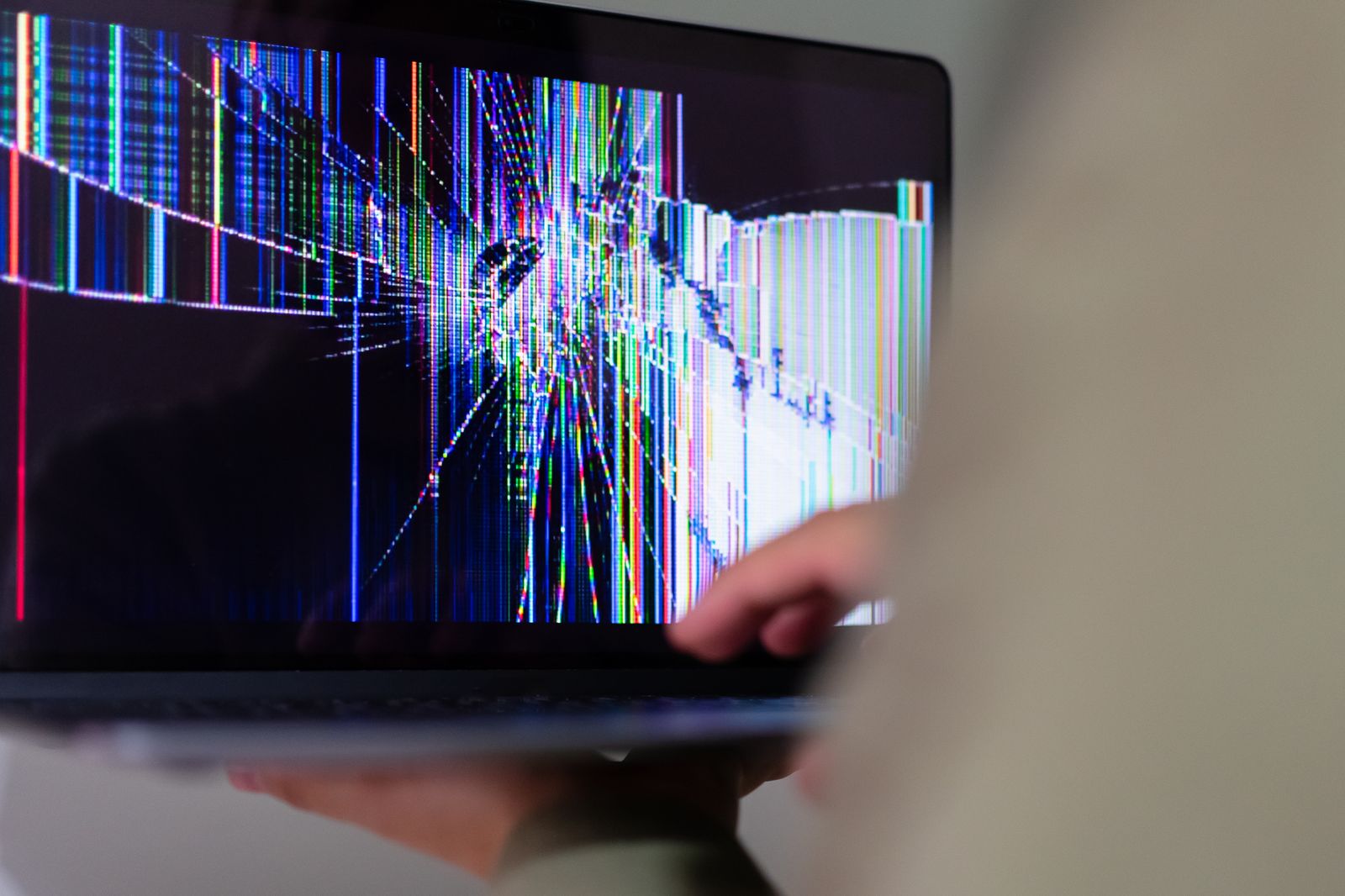
Kenal pasti gejala sebelum mencuba pembaikan
Catat nama model, versi macOS dan masa masalah bermula. Jika komputer masih boleh digunakan, buka menu Apple dan pilih About This Mac. Simpan maklumat itu bersama mesej ralat yang muncul. Ambil gambar mesej menggunakan telefon jika paparan tidak kekal cukup lama untuk tangkap layar.
Bezakan juga masalah yang berulang daripada satu kejadian terpencil. Contohnya, aplikasi penyunting video yang tertutup ketika membuka satu projek tidak membuktikan keseluruhan MacBook rosak. Sebaliknya, komputer yang berulang kali mati semasa melakukan kerja ringan memerlukan pemeriksaan lebih teratur.
| Gejala | Semakan awal | Maklumat untuk dicatat |
|---|---|---|
| Tiada tindak balas selepas menekan kuasa | Bekalan kuasa, kabel dan aksesori luaran | Adapter yang digunakan dan tindak balas lampu pengecas, jika ada |
| Komputer hidup tetapi skrin kosong | Paparan dalaman dan keadaan permulaan sistem | Bunyi, kursor atau perubahan apabila paparan luar disambungkan |
| Memulakan semula dengan mesej masalah | Perisian, aksesori dan ujian perkakasan | Mesej ralat serta aplikasi yang sedang digunakan |
| Satu aplikasi kerap tertutup | Versi aplikasi dan fail yang dibuka | Sama ada projek lain turut terjejas |
| Casis berubah bentuk atau terkena cecair | Hentikan penggunaan dan aturkan pemeriksaan | Lokasi kerosakan dan masa kejadian |

Jika MacBook langsung tidak hidup
Semak dahulu sambungan pengecas ke komputer dan soket. Gunakan kabel serta adapter yang serasi dan tidak rosak. Jika ada pengecas lain yang sesuai, ujian dengannya boleh membantu mengasingkan masalah aksesori daripada komputer.
Menurut panduan Apple untuk Mac yang tidak hidup, tekan dan tahan butang kuasa sekitar 10 saat, kemudian lepaskan dan tekan seperti biasa. Pada model dengan Touch ID, butang itu juga berfungsi sebagai butang kuasa. Tanggalkan aksesori luaran seperti hab USB, pemacu dan pencetak sebelum mengulangi semakan.
Jika simbol atau mesej muncul, komputer sebenarnya sudah hidup tetapi mungkin belum berjaya memulakan sistem. Jangan samakan keadaan itu dengan tiada kuasa. Prosedur menetapkan semula SMC pula hanya berkaitan Mac berasaskan Intel; ia bukan langkah wajib untuk Mac dengan cip Apple.
Catat apa yang berubah selepas setiap ujian. Jika komputer hidup menggunakan adapter lain, bawa adapter asal bersama ketika mendapatkan pemeriksaan. Jika langsung tiada perubahan, berhenti menekan butang berulang kali dan aturkan servis.
Jika MacBook kerap memulakan semula
Mesej bahawa komputer dimulakan semula kerana masalah boleh berkaitan kernel panic. Apple menjelaskan bahawa perisian bermasalah atau perkakasan yang rosak dan tidak serasi, termasuk peranti luaran, boleh menjadi puncanya.
Mulakan dengan aksesori. Putuskan sambungan peranti tambahan dan perhatikan sama ada masalah berulang dalam kerja biasa. Jika keadaan stabil, sambungkan semula satu peranti pada satu masa. Ini membantu mengenal pasti sama ada gangguan hanya berlaku dengan hab, pemacu atau kabel tertentu.
Semak kemas kini aplikasi dan keserasian pemalam, terutama selepas menaik taraf macOS. Pemalam lama yang masih boleh dipasang belum tentu sesuai dengan sistem baharu. Mod selamat juga boleh digunakan sebagai sebahagian daripada pemeriksaan, mengikut arahan bagi model anda.
Jangan memasang beberapa aplikasi pembersihan atau membuang fail sistem secara rawak. Apabila terlalu banyak perubahan dibuat serentak, punca sebenar semakin sukar dikenal pasti. Simpan catatan ujian supaya juruteknik tahu langkah yang sudah dilakukan.
Gunakan Apple Diagnostics dan simpan kod rujukan
Apple Diagnostics membantu mengesan kemungkinan masalah perkakasan. Matikan komputer dan putuskan sambungan aksesori yang tidak diperlukan. Letakkan MacBook pada permukaan keras, rata dan berpengudaraan baik, dengan bekalan kuasa disambungkan.
Pada Mac dengan cip Apple, tahan butang kuasa sehingga pilihan permulaan muncul. Lepaskan butang apabila Options dipaparkan, kemudian tahan Command-D. Pada Mac Intel, hidupkan komputer sambil menahan kekunci D; Option-D boleh dicuba jika kaedah pertama tidak berfungsi.
Ikuti arahan pada skrin. Selepas ujian selesai, simpan kod rujukan yang diberikan dan bawa bersama ketika mendapatkan servis. Hasil tanpa ralat tidak bermaksud semua masalah berkala sudah selesai. Sertakan juga catatan gejala sebenar, terutama jika gangguan tidak muncul semasa ujian.
Utamakan fail sebelum langkah yang mengubah sistem
Jika MacBook masih dapat dihidupkan dan tiada tanda kerosakan fizikal berbahaya, salin dokumen penting sebelum mencuba perubahan besar. Utamakan fail kerja yang belum disegerakkan, projek aktif dan dokumen yang hanya tersimpan dalam komputer tersebut.
Semak salinan itu pada peranti lain jika boleh. Folder yang kelihatan dalam perkhidmatan awan belum tentu sudah memuat naik semua perubahan terakhir. Untuk projek video atau reka bentuk, pastikan bahan asal dan fail sokongan turut disalin, bukan fail projek sahaja.
Pemasangan semula sistem, pemadaman storan dan penggantian komponen bukan langkah yang sama. Tanyakan kepada penyedia servis sama ada prosedur yang dicadangkan berisiko menghilangkan data. Jika komputer tidak boleh diakses, maklumkan bahawa pemulihan fail menjadi keutamaan sebelum bersetuju dengan pemadaman.

Bila perlu berhenti dan mendapatkan pemeriksaan
Hentikan penggunaan jika casis mengembung, ada bau luar biasa, kesan terbakar atau cecair masuk. Jangan menekan casis untuk meratakannya, mengecas semula bagi mencuba nasib atau membuka komputer tanpa kemahiran dan peralatan yang sesuai.
Bagi gangguan lain, bawa ringkasan satu halaman: model, gejala, bila ia bermula, aksesori yang terlibat dan kod Diagnostics. Sertakan gambar kerosakan yang dapat dilihat. Maklumat ini memudahkan penyedia servis mengulang keadaan yang menyebabkan masalah.
Minta keputusan pemeriksaan dan sebut harga yang membezakan komponen, upah serta jaminan pembaikan. Jika diagnosis masih belum jelas, tanyakan ujian yang menyokong cadangan menukar komponen. Pemeriksaan yang baik patut menjelaskan apa yang ditemui, bukannya sekadar menamakan bahagian paling mahal.