Tablet Android Bermasalah: Semakan Mengikut Gejala
Tablet Android yang perlahan, tidak dapat disentuh atau kerap tertutup aplikasinya memerlukan semakan yang berbeza. Menetapkan semula seluruh peranti terlalu awal boleh memadamkan data tanpa menjawab soalan paling penting: adakah masalah datang daripada satu aplikasi, storan, aksesori atau perkakasan?
Panduan ini membantu menyusun pemeriksaan mengikut gejala. Nama menu dan kombinasi butang berbeza mengikut pengeluar serta versi Android, jadi gunakan arahan model sebenar untuk langkah yang melibatkan permulaan paksa atau mod selamat.
Mulakan dengan ujian yang mudah diperhatikan
Cuba buka Settings dan satu aplikasi lain. Jika kedua-duanya boleh digunakan tetapi aplikasi tertentu gagal, fokus dahulu pada aplikasi itu. Jika seluruh antara muka tersekat, pemeriksaan perlu melibatkan sistem. Catat sama ada masalah bermula selepas kemas kini, pemasangan aplikasi atau kejadian tablet jatuh.
Tanggalkan aksesori yang mungkin mempengaruhi ujian, seperti papan kekunci, hab USB dan sarung yang menekan butang. Untuk masalah sentuhan, pastikan tangan serta permukaan skrin bersih dan kering. Jangan menekan skrin lebih kuat kerana itu tidak membantu mengenal pasti punca.
| Masalah | Ujian awal | Langkah seterusnya |
|---|---|---|
| Satu aplikasi tertutup | Buka aplikasi lain dan semak kemas kini | Semak aplikasi berkenaan sebelum memadamkan data tablet |
| Seluruh tablet tersekat | Mulakan semula mengikut arahan pengeluar | Semak storan, sistem dan kemungkinan aplikasi bermasalah |
| Sentuhan gagal di satu kawasan | Cuba kawasan sama dalam beberapa aplikasi | Catat lokasi dan dapatkan pemeriksaan jika berterusan |
| Laman atau video tidak dimuatkan | Cuba aplikasi luar talian dan rangkaian lain | Asingkan masalah internet daripada prestasi tablet |
| Tidak mengecas | Semak kabel serta adapter serasi | Elakkan terus menukar komponen tanpa pemeriksaan |
Tablet tersekat: mulakan semula mengikut model
Jika menu kuasa masih boleh dibuka, pilih Restart dan tunggu sehingga proses selesai. Jika peranti langsung tidak memberi tindak balas, rujuk prosedur permulaan paksa. Jangan menganggap kombinasi butang pada satu jenama sesuai untuk semua tablet Android.
Untuk Galaxy Tab yang diliputi panduan Samsung, butang kuasa dan volume bawah ditekan serentak lebih tujuh saat sehingga peranti bermula semula. Semak manual jika susunan butang model anda berbeza.
Selepas tablet pulih, cuba semula tugas yang menyebabkan gangguan. Jangan terus membuka semua aplikasi yang tadi digunakan serentak. Ujian satu demi satu membantu menentukan sama ada masalah muncul dalam aplikasi tertentu atau sebaik sahaja sistem bermula.
Satu aplikasi bermasalah: jaga datanya dahulu
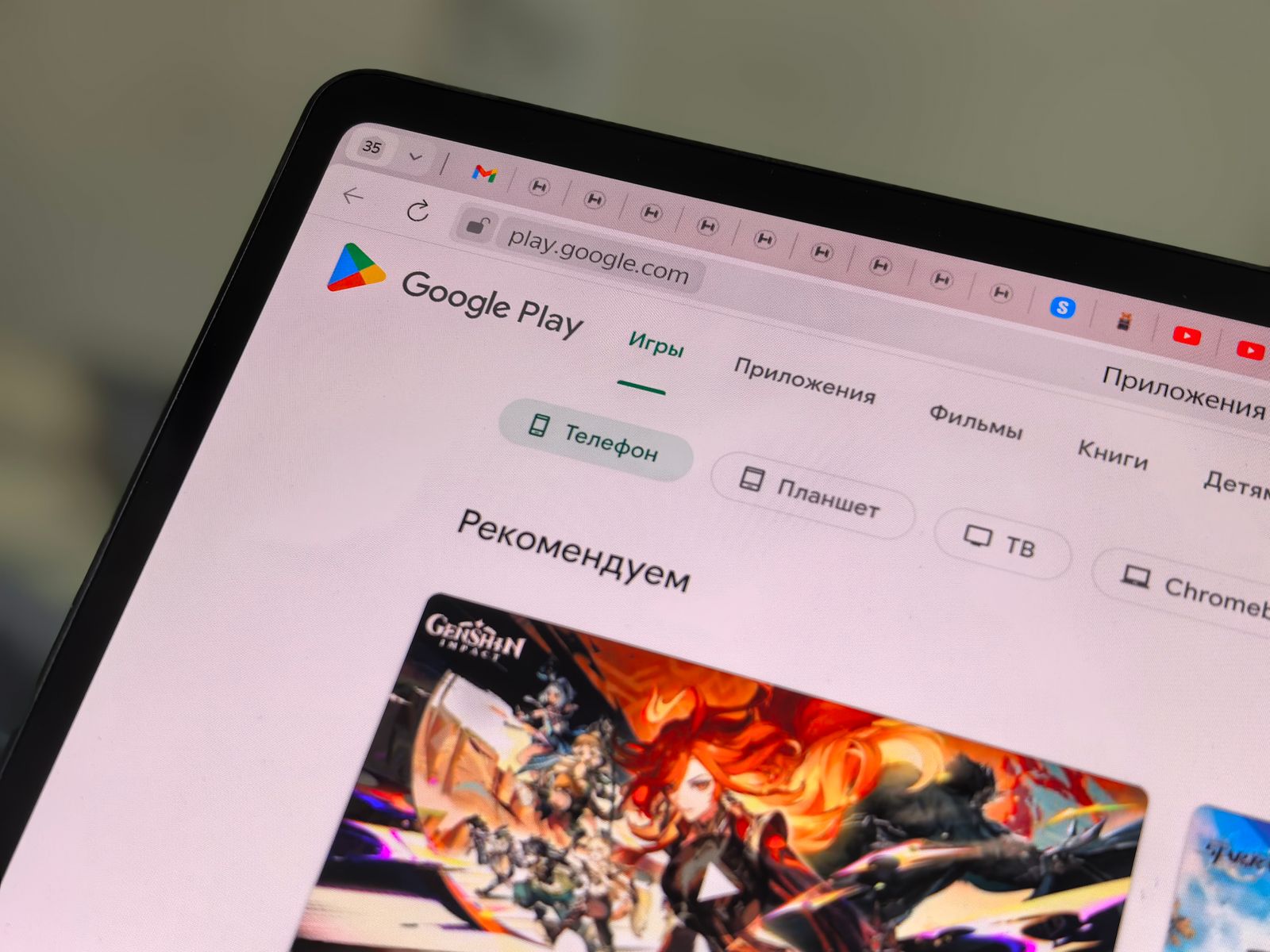
Google mencadangkan semakan kemas kini, permulaan semula dan pemeriksaan aplikasi apabila aplikasi Android tidak berfungsi. Dalam Play Store, buka profil dan Manage apps & devices untuk melihat kemas kini yang tersedia.
Jika aplikasi masih tersekat, cuba Force stop melalui Settings, kemudian buka semula. Baca label pilihan storan dengan teliti. Clear cache dan Clear data bukan tindakan yang sama; pemadaman data boleh menjejaskan tetapan atau fail yang belum disegerakkan.
Sebelum menyahpasang, pastikan anda boleh masuk semula ke akaun dan mengetahui lokasi dokumen aplikasi itu. Google menyatakan bahawa data tersimpan dalam aplikasi boleh dipadam apabila aplikasi dinyahpasang. Jika aplikasi lain berfungsi dengan baik, hubungi pembangunnya dengan maklumat model dan versi aplikasi.
Untuk aplikasi belajar atau kerja, uji satu fail lain. Dokumen yang rosak atau projek terlalu besar boleh memberikan gejala berbeza daripada masalah pemasangan. Sertakan contoh ralat, tetapi jangan menghantar dokumen sulit dalam laporan sokongan awam.
Periksa storan dan mod selamat
Buka Settings dan cari Storage. Lihat kategori yang menggunakan ruang, kemudian semak fail yang memang tidak lagi diperlukan. Mulakan dengan muat turun berganda atau video yang sudah mempunyai salinan, bukannya memadam folder yang tidak dikenali.
Bezakan storan dengan RAM. Mengosongkan fail memberi ruang penyimpanan, manakala menutup aplikasi mengurangkan tugas yang sedang berjalan. Kedua-duanya tidak membaiki skrin retak, port rosak atau bateri yang mengembung.
Mod selamat Android membantu menyiasat aplikasi yang dimuat turun. Ikuti cara masuk daripada pengeluar tablet. Jika gejala hilang dalam mod ini, semak aplikasi yang baru dipasang dan buang satu demi satu, dengan ujian selepas setiap perubahan.
Ambil tangkap layar susunan skrin utama terlebih dahulu kerana sesetengah widget boleh hilang ketika menggunakan mod selamat. Selepas keluar, pastikan anda menguji tugas yang sama. Kesimpulan daripada ujian ringkas yang berbeza tidak cukup untuk menentukan satu aplikasi sebagai punca.

Bezakan internet perlahan daripada tablet perlahan
Cuba menaip nota atau membuka fail yang tersimpan dalam tablet. Jika tugas luar talian lancar tetapi penstriman dan laman web gagal, semak rangkaian dahulu. Bandingkan dengan peranti lain pada Wi-Fi yang sama dan cuba rangkaian lain yang dipercayai.
Catat sama ada semua aplikasi internet terjejas atau satu perkhidmatan sahaja. Jika hanya satu aplikasi gagal, mesej ralat atau gangguan perkhidmatan mungkin lebih berkaitan daripada prestasi pemproses. Tablet versi Wi-Fi juga tidak boleh menggunakan data mudah alih secara sendiri tanpa sokongan yang sesuai.
Jangan memasang aplikasi yang mendakwa mempercepatkan seluruh tablet hanya berdasarkan iklan. Periksa punca yang dapat diuji dahulu. Untuk masalah sambungan, sediakan nama rangkaian, masa kejadian dan keputusan perbandingan dengan peranti lain tanpa berkongsi kata laluan Wi-Fi.
Jika masalah hanya berlaku ketika menggunakan stilus, bandingkan dengan sentuhan jari. Catat sama ada kedua-duanya gagal di kawasan yang sama. Pastikan juga stilus yang diuji serasi dengan model tablet, bukan sekadar mempunyai rupa yang serupa.

Sebelum tetapan semula atau pembaikan
Semak sandaran Android dan butiran data yang disimpan. Google mengingatkan bahawa bukan semua aplikasi dapat menyandar serta memulihkan keseluruhan datanya. Fail muat turun, nota tertentu dan bahan kerja perlu diperiksa secara berasingan.
Pastikan anda mengetahui akaun yang digunakan, mempunyai akses kepada kaedah pengesahan dan sudah membuka salinan fail penting pada peranti lain. Tetapan semula kilang hanya patut dipertimbangkan selepas memahami apa yang akan dipadam dan cara memulihkannya.
Jika skrin mengangkat, casis berubah bentuk, ada kerosakan selepas jatuh atau peranti terkena cecair, hentikan ujian yang memerlukan pengecasan. Bawa tablet untuk pemeriksaan. Untuk masalah berulang tanpa kerosakan jelas, berikan catatan gejala, langkah yang sudah dicuba dan sama ada data perlu dikekalkan semasa servis.