Bateri MacBook Bermasalah: Bezakan Kemerosotan, Gangguan Cas dan Kerosakan
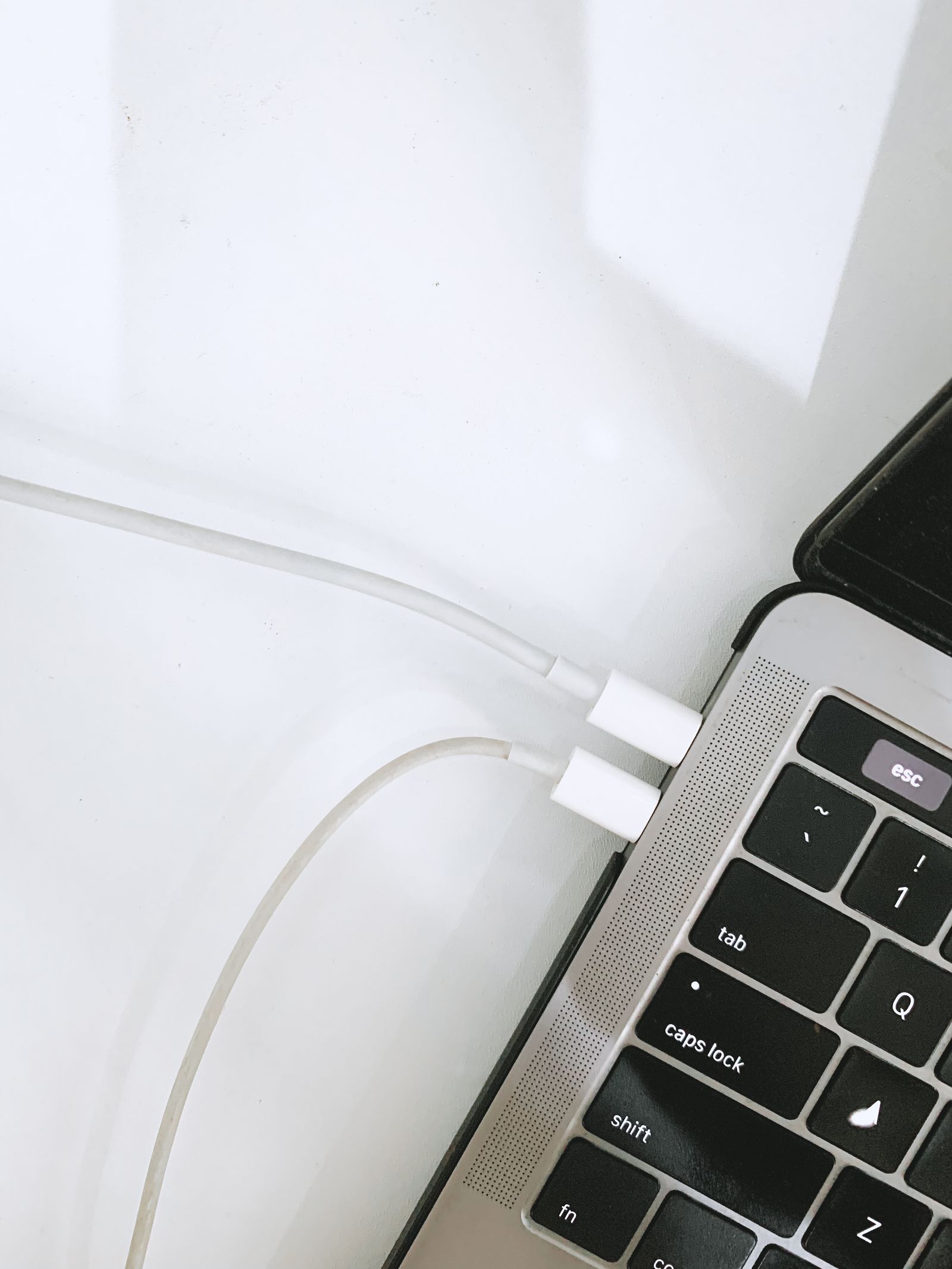
Bateri MacBook cepat habis, tidak bertambah cas dan memaparkan Service Recommended ialah tiga keadaan yang perlu dibezakan. Ketiga-tiganya melibatkan kuasa, tetapi langkah semakan tidak semestinya sama. Mulakan dengan mesej sebenar pada macOS dan keadaan penggunaan sebelum bersetuju bahawa bateri mesti diganti.
Simpan kerja yang sedang dibuka dan pastikan fail penting mempunyai sandaran. Kemudian rekod model MacBook, versi macOS, pengecas serta gejala. Maklumat ini membolehkan anda menguji satu perkara pada satu masa dan menerangkan masalah kepada pusat servis dengan lebih tepat.
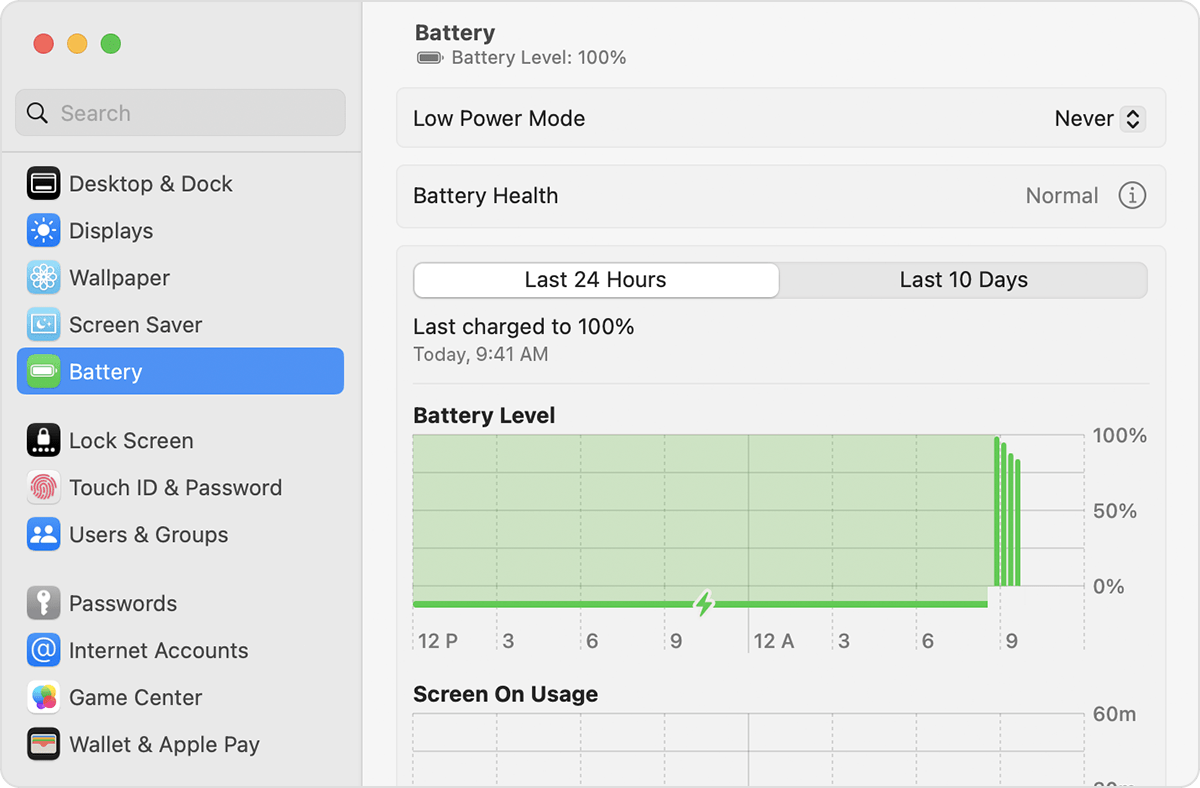
Semak Battery Health pada macOS
Buka menu Apple, pilih System Settings atau System Preferences mengikut versi, kemudian Battery. Cari maklumat Battery Health jika tersedia. Apple menerangkan bahawa Normal bermaksud bateri berfungsi secara biasa, manakala Service Recommended boleh menunjukkan kapasiti menyimpan cas sudah berkurang atau bateri tidak berfungsi dengan normal.
Apple menyatakan Mac masih boleh digunakan apabila status Service Recommended muncul, dan servis boleh dipertimbangkan jika kemerosotan mengganggu penggunaan. Ini berkaitan status tersebut, bukannya arahan untuk terus menggunakan komputer yang mempunyai kerosakan fizikal. Jika badan berubah bentuk atau keadaan luar membimbangkan, aturkan pemeriksaan.
Utamakan maklumat keadaan bateri yang dilaporkan macOS. Apple mengingatkan bahawa aplikasi pihak ketiga mungkin tidak memberikan penilaian tepat. Jangan membandingkan dua angka daripada aplikasi berlainan tanpa memahami ukurannya, kemudian menggunakan perbezaan itu sebagai bukti bahawa bateri tiba-tiba rosak.
Kiraan kitaran bukan bilangan kali memasang pengecas
Satu kitaran bateri ialah penggunaan terkumpul bersamaan keseluruhan cas. Contohnya, menggunakan separuh cas pada dua hari berasingan boleh menjadi satu kitaran. Menyambungkan pengecas dua kali tidak semestinya menambah dua kitaran. Istilah ini berguna apabila anda menilai sejarah penggunaan bateri.
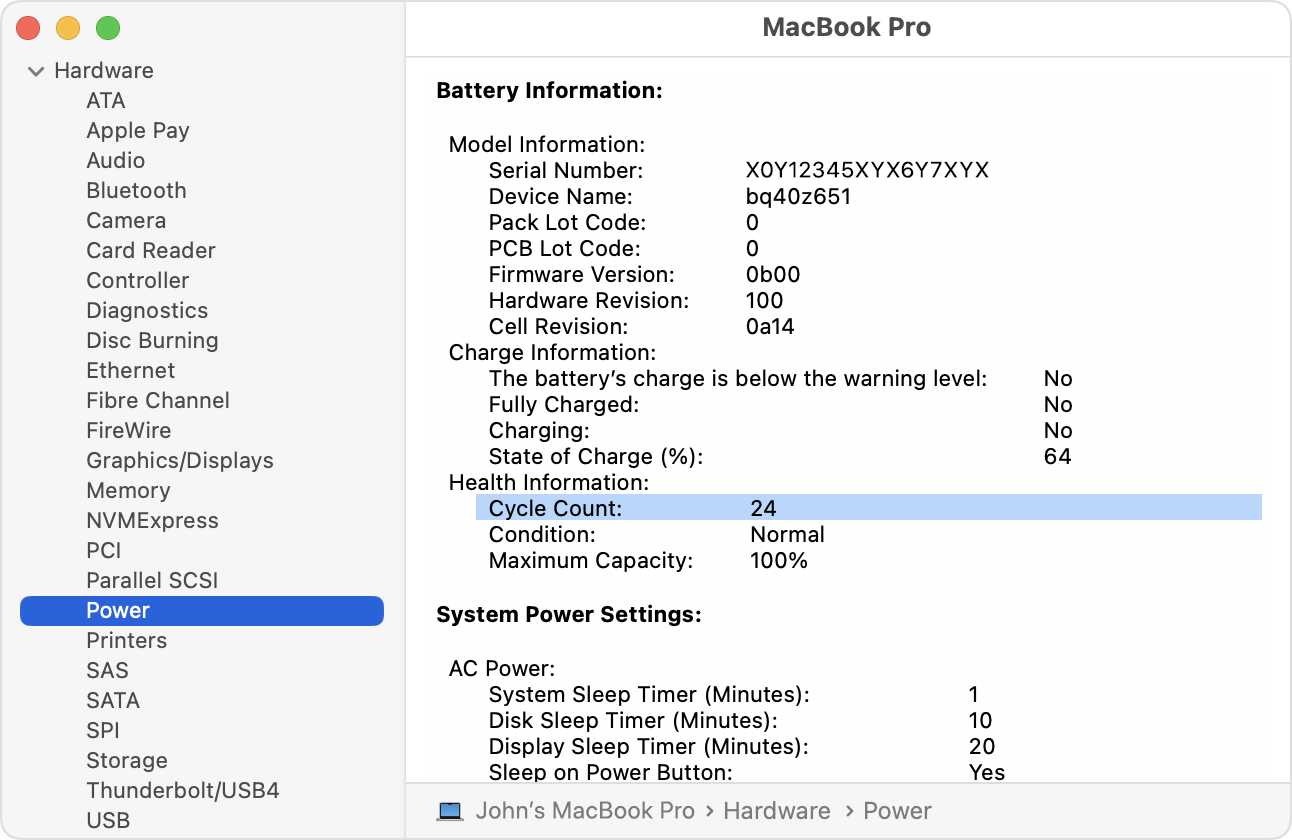
Untuk melihat kiraan, tahan Option ketika membuka menu Apple, kemudian pilih System Information. Di bahagian Hardware, pilih Power dan cari Cycle Count dalam maklumat bateri. Simpan catatan atau tangkap layar bersama tarikh supaya hasilnya boleh dirujuk semula jika masalah berterusan.
Had kitaran berbeza mengikut model. Semak jadual Apple bagi MacBook yang sebenar, bukan nombor umum daripada iklan. Kiraan itu perlu dibaca bersama keadaan bateri dan tempoh penggunaan semasa. Jangan menganggap bateri pasti sihat hanya kerana kiraan masih di bawah had model.
| Gejala | Semakan pertama | Maklumat untuk disimpan |
|---|---|---|
| Tempoh penggunaan semakin pendek | Battery Health dan rutin kerja | Peratus, masa dan aplikasi utama |
| Cas ditangguhkan | Mesej status serta tetapan pengecasan | Perkataan sebenar pada menu bateri |
| Cas tidak bertambah dengan aksesori tertentu | Pengecas dan kabel yang serasi | Model serta kadar kuasa aksesori |
| Service Recommended | Keadaan bateri yang dilaporkan macOS | Status dan kesan terhadap rutin |
Bezakan cas ditangguhkan daripada kegagalan mengecas
Jika menu bateri menunjukkan pengecasan ditangguhkan, semak dahulu fungsi pengecasan yang digunakan. Panduan Apple menyenaraikan Optimized Battery Charging sebagai sebab cas boleh ditahan sementara. Jangan terus menganggap pengecas gagal hanya kerana peratus tidak naik pada satu ketika.
Baca mesej penuh dan lihat sama ada Mac mengenali sambungan kuasa. Catat tahap cas, masa serta kerja yang sedang dilakukan. Jika masalah hanya berlaku dengan satu kabel atau penyesuai, nyatakan keadaan itu secara khusus. Ini lebih berguna daripada menggabungkan semua aksesori sebagai satu ujian.
Elakkan mematikan semua pengurusan bateri tanpa mengetahui fungsinya. Jika anda perlu mengubah pilihan untuk menguji keadaan, rekod tetapan asal dan semak semula selepas ujian. Fokus pada masalah yang benar-benar mengganggu, seperti tidak dapat memperoleh cas yang diperlukan sebelum keluar bekerja.
Padankan pengecas dan kabel dengan model
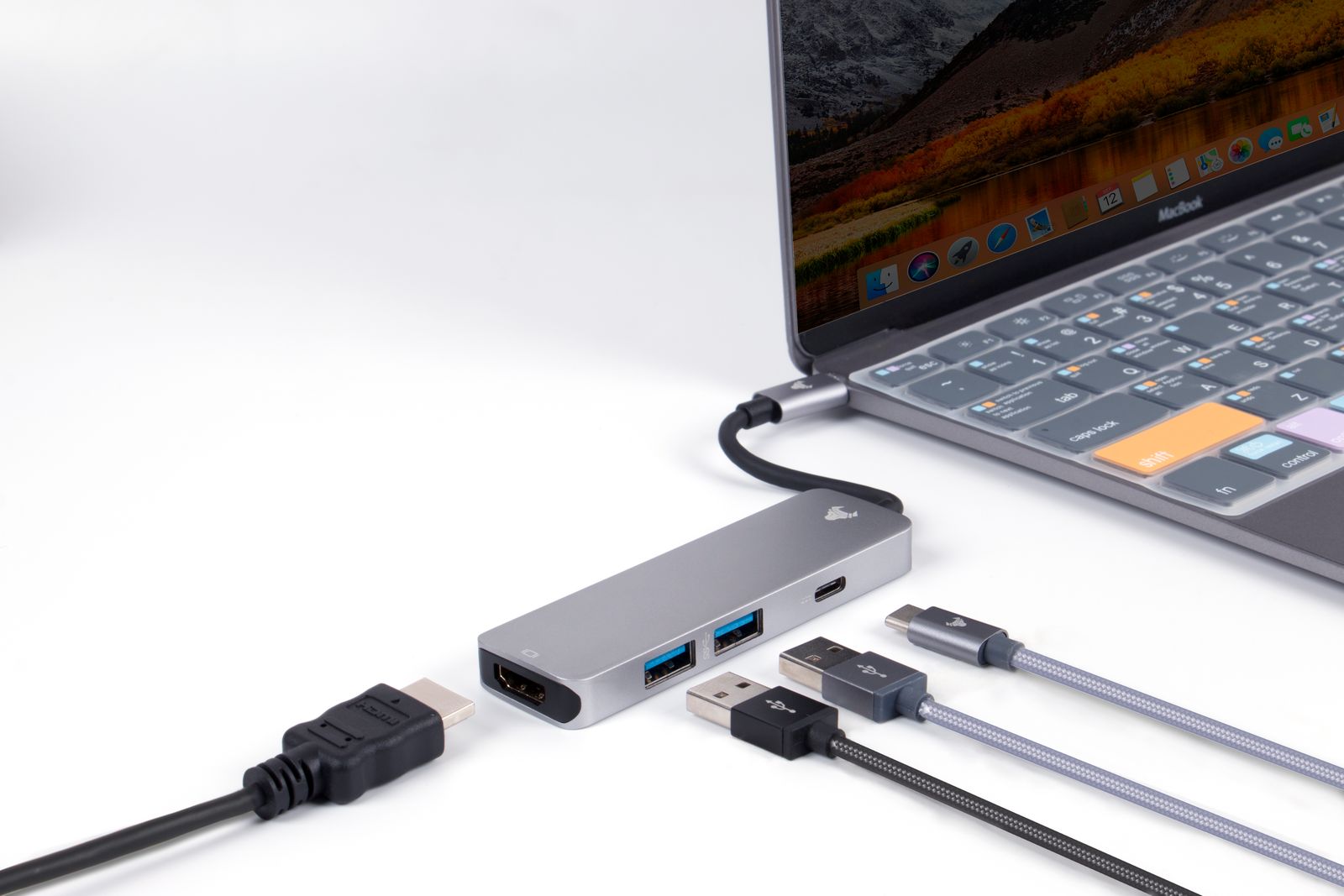
Panduan pengecasan Mac Apple membezakan penggunaan MagSafe dan USB-C mengikut model. Semak sokongan MacBook anda dan gunakan aksesori yang sesuai. Bentuk penyambung yang boleh dimasukkan tidak memberikan semua maklumat tentang kadar kuasa atau kemampuan kabel.
Apple turut menerangkan bahawa pengecas yang tidak mencapai kadar kuasa diperlukan boleh mengecas secara perlahan atau tidak konsisten. Jika anda menggunakan hab atau paparan yang membekalkan kuasa, catat keseluruhan susunan sambungan. Bandingkan dengan sambungan yang diketahui serasi sebelum memutuskan bateri menjadi punca.
Lihat kerosakan luar pada kabel dan penyesuai tanpa membuka bahagiannya. Jangan terus menggunakan aksesori yang rosak untuk meneruskan ujian. Bagi pengecas USB-C atau MagSafe yang tidak berfungsi, ikut halaman penyelesaian masalah khusus Apple supaya langkahnya sesuai dengan aksesori sebenar.
Bandingkan tempoh penggunaan pada beban kerja serupa
Untuk masalah cepat habis, pilih dua sesi kerja yang hampir sama. Catat peratus permulaan, tempoh, aplikasi dan aksesori yang disambungkan. Sesi mesyuarat video panjang tidak wajar dibandingkan terus dengan sesi membaca dokumen. Perbezaan tugasan boleh mengaburkan perubahan yang cuba anda ukur.
Jika masalah bermula selepas aplikasi atau aksesori baharu digunakan, cuba sesi tanpa tambahan itu apabila sesuai. Jangan membuang fail atau memasang semula macOS sebagai langkah pertama semata-mata untuk menguji bateri. Ujian yang boleh dibatalkan lebih mudah dibandingkan dan tidak mengganggu data kerja.
Simpan hasil yang menunjukkan gejala berulang. Contohnya, rekod waktu komputer mati atau peratus yang turun mendadak, bersama keadaan penggunaan. Jangan hanya menyimpan angka ramalan baki masa kerana ia tidak menerangkan apa yang sebenarnya berlaku sepanjang sesi tersebut.
Sediakan pemeriksaan dan penilaian kos
Berikan pusat servis nama model, status Battery Health, kiraan kitaran dan aksesori yang digunakan. Minta mereka membezakan masalah bateri daripada gangguan pengecasan. Jika ujian tambahan dicadangkan, tanyakan hasil yang dicari serta sama ada kerja itu boleh mempengaruhi data.
Sebelum menyerahkan MacBook, semak sandaran dan pastikan salinan penting boleh dibuka. Rekod keadaan luar serta aksesori yang diserahkan. Simpan sebut harga yang menyatakan skop kerja, komponen, kos dan waranti supaya keputusan pembaikan mempunyai rujukan yang jelas.
Selepas kerja selesai, semak status pada macOS dan cuba penggunaan serta pengecasan dengan aksesori biasa. Bandingkan hasil dengan rekod awal, bukan dengan janji tempoh bateri untuk beban kerja yang berbeza. Jika gejala berulang, gunakan rekod itu ketika meminta pemeriksaan susulan.
Jika pengecas turut ditukar, uji komponen baharu itu secara berasingan. Nyatakan mana-mana perubahan sambungan ketika membandingkan hasil selepas servis.