Keselamatan iPhone: Cara Semak Akaun, Aplikasi dan Amaran Palsu
iPhone mempunyai perlindungan keselamatan terbina dalam, tetapi itu tidak menjadikannya kebal daripada semua ancaman. Akaun boleh dicuri melalui halaman log masuk palsu, pengguna boleh terpedaya menyerahkan kod pengesahan, dan aplikasi boleh mendapat akses kepada maklumat yang sebenarnya tidak diperlukan. Masalah ini perlu dibezakan daripada kerosakan telefon atau jangkitan perisian hasad.
Panduan ini membantu anda menyemak perkara yang boleh diperiksa sendiri: Apple Account, kebenaran aplikasi, profil pengurusan dan tetapan perlindungan. Ia juga menerangkan tindakan apabila muncul amaran mencurigakan. Matlamatnya ialah mengenal pasti masalah yang berlaku dan mengambil langkah yang sesuai, bukan menganggap setiap iklan atau bateri cepat habis sebagai bukti telefon digodam.
Kenali jenis masalah sebelum mengubah tetapan
Mulakan dengan satu soalan yang khusus: apa yang berubah? Adakah kata laluan tidak lagi berfungsi, pembelian muncul tanpa pengetahuan anda, atau hanya satu laman web memaparkan amaran? Catat aplikasi yang sedang dibuka, masa kejadian dan perkara yang anda lakukan sebelumnya. Maklumat ini lebih berguna daripada memasang beberapa aplikasi keselamatan secara serentak tanpa mengetahui puncanya.
| Keadaan | Semakan awal | Tindakan yang sesuai |
|---|---|---|
| Laman web mendakwa iPhone dijangkiti | Adakah amaran hanya berada dalam tab pelayar? | Tutup halaman dan elakkan pautan yang ditawarkan |
| Kod pengesahan diterima tanpa diminta | Semak sama ada anda sedang mendaftar masuk pada peranti lain | Jangan berkongsi kod; semak keselamatan akaun |
| Aplikasi meminta mikrofon atau lokasi | Bandingkan permintaan dengan fungsi yang sedang digunakan | Hadkan kebenaran yang tidak diperlukan |
| Profil pengurusan tidak dikenali | Semak pemilik telefon dan tujuan profil | Rujuk pentadbir jika peranti organisasi |
| Telefon panas atau bateri cepat habis | Semak aplikasi, pengecasan dan penggunaan biasa | Siasat punca prestasi dahulu; gejala ini sahaja tidak membuktikan pencerobohan |
Contohnya, amaran dalam Safari selepas membuka iklan berbeza daripada pemberitahuan log masuk yang muncul ketika anda tidak menggunakan akaun. Dalam kes pertama, tumpuan ialah halaman tersebut. Dalam kes kedua, tumpuan ialah akses akaun. Menentukan lokasi amaran mengelakkan anda memadam seluruh telefon untuk masalah yang sebenarnya berada pada satu tab.
Perlindungan iOS mempunyai skop tertentu
Dokumentasi Apple Platform Security menerangkan penggunaan sandbox untuk mengehadkan akses aplikasi kepada sumber di luar ruangnya. Kebenaran tambahan mengawal fungsi tertentu. Ini membantu mengehadkan apa yang boleh dilakukan oleh aplikasi, tetapi perlindungan sistem tidak menghalang pengguna daripada menaip kata laluan pada laman palsu.
Bayangkan seseorang menghantar pautan yang menyerupai halaman Apple Account. Jika anda sendiri menyerahkan maklumat log masuk, penipu tidak semestinya perlu menembusi sistem operasi. Sebab itu pemeriksaan keselamatan perlu merangkumi akaun dan tabiat penggunaan, selain perisian pada telefon.
Bezakan juga tiga istilah yang sering dicampur: kod laluan membuka peranti, kata laluan mengakses akaun, manakala kod pengesahan digunakan untuk proses pengesahan tertentu. Ketiga-tiganya mempunyai fungsi berbeza. Menukar satu daripadanya tidak secara automatik membetulkan semua masalah yang melibatkan dua yang lain.
Hadapi amaran virus dan mesej sokongan palsu
Panduan penipuan Apple menyenaraikan iklan yang mendakwa peranti mempunyai masalah keselamatan serta panggilan yang menyamar sebagai sokongan. Jika amaran datang daripada laman web, tutup tab berkenaan. Jangan menelefon nombor atau memasang perisian melalui butang dalam amaran tersebut. Apple juga menyatakan sokongan tidak memerlukan anda berkongsi kata laluan, kod laluan atau kod pengesahan.
Untuk semakan yang lebih teratur, asingkan mesej daripada tindakan. Anda boleh menyimpan tangkap layar bagi merekodkan kejadian tanpa mengikuti arahan di dalamnya. Selepas itu, buka aplikasi atau laman rasmi melalui laluan yang biasa anda gunakan. Elakkan menjadikan pautan dalam mesej sebagai jalan pintas untuk menyemak mesej yang sama.
Jika mesej mengatakan pesanan anda bermasalah, semak pesanan melalui aplikasi kedai. Jika ia mendakwa akaun ditutup, semak akaun melalui tetapan atau laman rasmi yang ditaip sendiri. Contoh ini tidak memerlukan anda menilai reka bentuk mesej semata-mata, kerana logo dan gaya bahasa boleh ditiru.

Semak pengesahan dua faktor dan nombor dipercayai
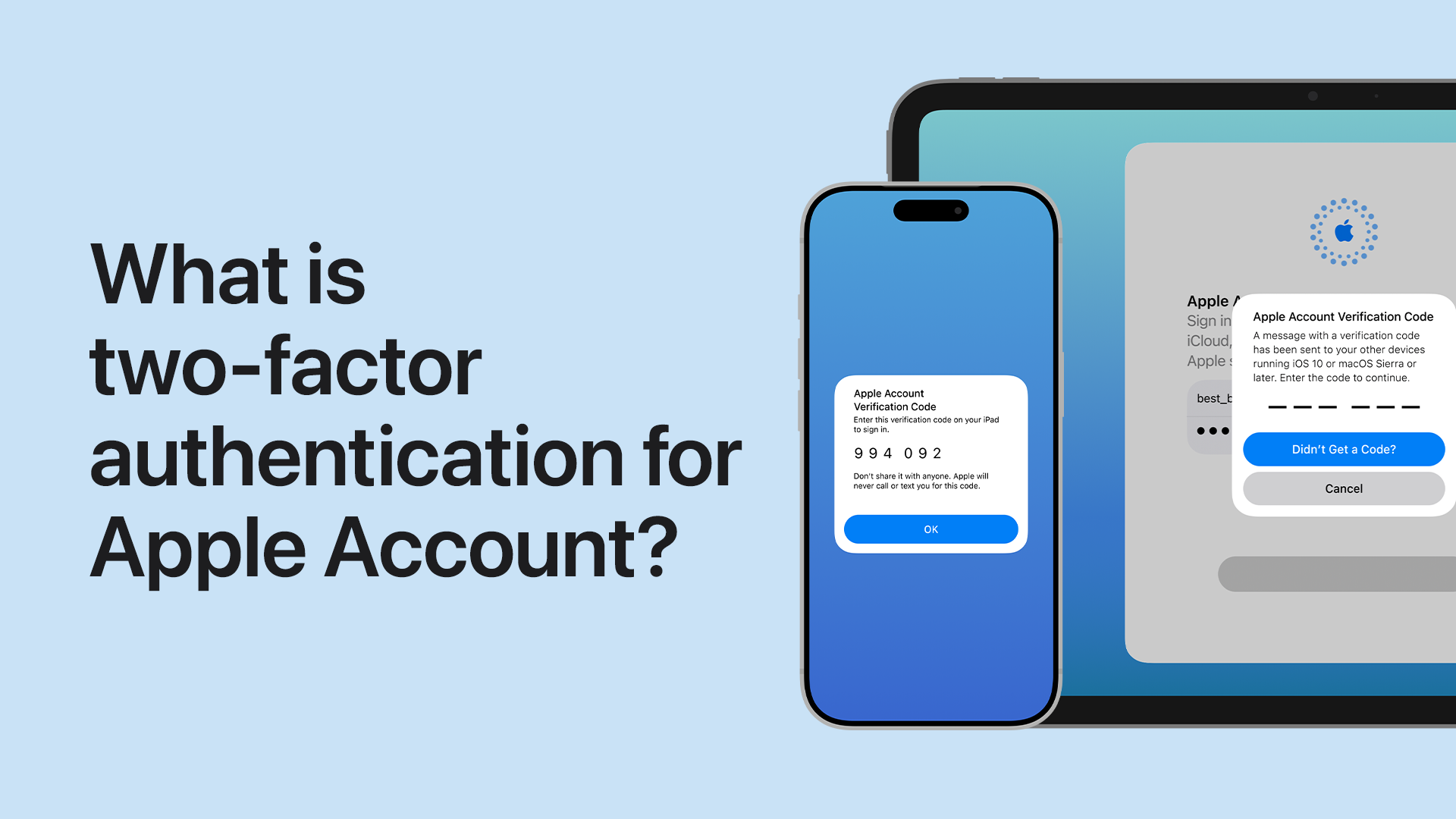
Pengesahan dua faktor Apple Account menambah pengesahan selain kata laluan apabila akses dilakukan dalam keadaan yang memerlukannya. Pada iPhone, buka Settings, pilih nama anda, kemudian Sign-In & Security. Semak status Two-Factor Authentication dan nombor telefon dipercayai. Nama menu mungkin berbeza sedikit mengikut bahasa serta versi sistem.
Lakukan semakan ini sebelum menukar telefon atau nombor utama. Nombor lama yang sudah tidak digunakan boleh menyukarkan urusan pengesahan. Catat saluran yang masih berada di bawah kawalan anda dan pastikan maklumatnya betul. Jangan simpan catatan kata laluan bersama tangkap layar kod pengesahan dalam folder yang dikongsi.
Jika kod tiba tanpa diminta, fikirkan dahulu sama ada anda baru memulakan log masuk pada komputer atau peranti lain. Jangan memberikan kod kepada pemanggil hanya kerana dia menyebut nama atau alamat anda. Pengesahan perlu dikaitkan dengan tindakan yang anda sendiri mulakan, bukan dengan desakan seseorang melalui telefon.
Apabila Apple Account menunjukkan aktiviti tidak dikenali
Antara tanda yang disenaraikan dalam panduan akaun yang terjejas ialah perubahan kata laluan tanpa pengetahuan pemilik, peranti yang tidak dikenali dan aktiviti pembelian luar jangkaan. Tukar kata laluan kepada yang unik melalui saluran rasmi. Semak maklumat keselamatan serta senarai peranti di account.apple.com dan keluarkan peranti yang bukan milik anda.
Jika kata laluan telah diubah dan anda tidak boleh masuk, gunakan proses pemulihan rasmi. Semak juga akses kepada e-mel dan nombor telefon yang berkaitan. Membaiki Apple Account sahaja tidak memadai jika saluran pemulihannya masih dikawal orang lain.
Sediakan kronologi ringkas sebelum menghubungi sokongan: masa akses terakhir yang berjaya, perubahan yang ditemui dan langkah yang sudah dibuat. Bezakan pembelian yang anda terlupa daripada transaksi yang benar-benar tidak dikenali. Rekod yang tersusun memudahkan perbincangan tanpa perlu menyerahkan rahsia akaun kepada sesiapa yang mendakwa mahu membantu.
Semak kebenaran aplikasi mengikut kegunaannya
Dalam Settings > Privacy & Security, semak kategori seperti kamera, mikrofon, foto dan lokasi. Panduan privasi iPhone menerangkan kawalan maklumat yang dikongsi. Nilai kebenaran berdasarkan tugas aplikasi. Aplikasi panggilan memerlukan mikrofon untuk panggilan suara, tetapi akses berkenaan tidak semestinya relevan kepada aplikasi yang hanya memaparkan nota.
Ubah satu kategori pada satu masa, kemudian buka aplikasi untuk menguji fungsi yang anda perlukan. Cara ini membantu mengenal pasti sebab sesuatu ciri berhenti berfungsi. Jika semua kebenaran ditutup serentak, anda mungkin sukar menentukan tetapan yang menyebabkan kamera, panggilan atau perkongsian foto tidak berjalan.
Contoh semakan yang mudah ialah aplikasi penghantaran makanan. Fikirkan sama ada anda memerlukan lokasi untuk memilih alamat, atau boleh memasukkan alamat sendiri. Untuk aplikasi penyuntingan foto, tentukan sama ada akses kepada beberapa gambar sudah mencukupi bagi kerja yang dibuat. Keputusan ini bergantung pada kegunaan sebenar, bukannya menganggap semua permintaan sebagai ancaman.

Gunakan App Privacy Report untuk melihat pola akses
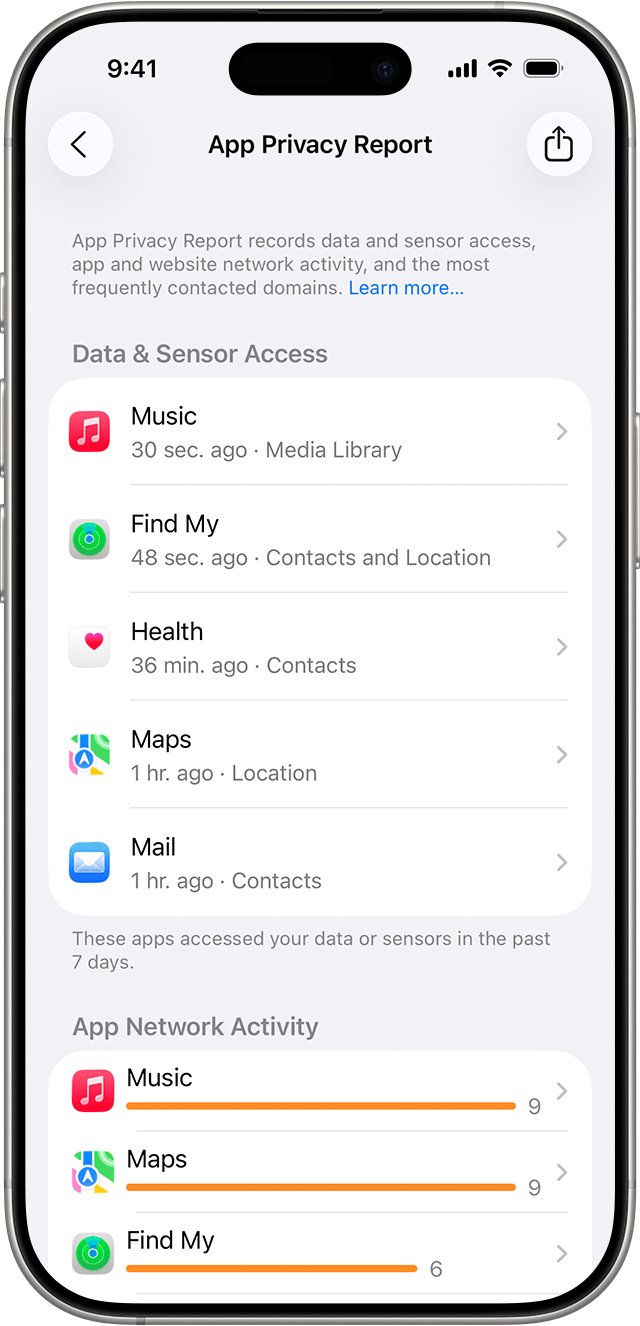
Apple menyediakan App Privacy Report pada iOS 15.2 dan versi lebih baharu. Buka Settings > Privacy & Security > App Privacy Report untuk mengaktifkannya. Laporan mula mengumpulkan maklumat selepas dihidupkan; ia bukan rekod lengkap penggunaan sebelum itu.
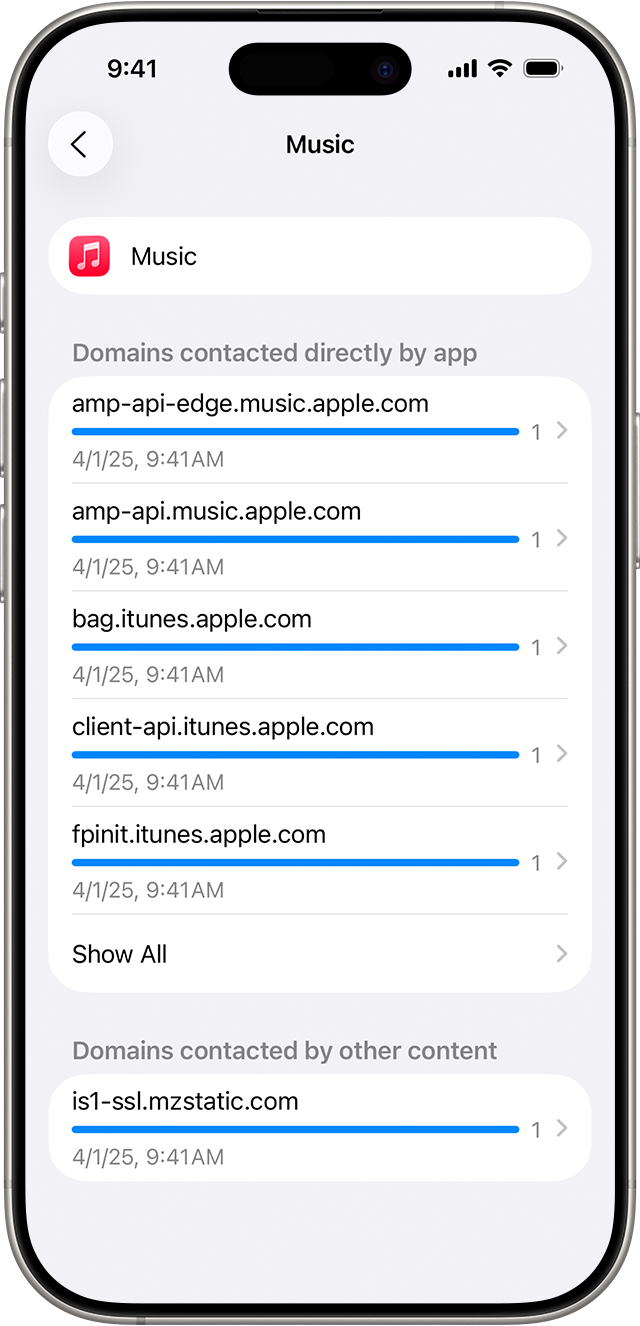
Laporan menunjukkan akses kepada data atau sensor serta aktiviti rangkaian. Gunakannya untuk memilih aplikasi yang perlu diperiksa lanjut. Nama domain yang tidak biasa sahaja bukan bukti aplikasi itu berbahaya. Ia mungkin berkaitan dengan kandungan yang dimuatkan dalam aplikasi. Semak penjelasan pembangun dan dasar privasi sebelum membuat kesimpulan.
Bagi semakan sendiri, bandingkan aktiviti dengan waktu penggunaan. Jika anda membuka kamera untuk menghantar gambar, akses kamera pada waktu tersebut mempunyai konteks yang jelas. Jika pola akses tidak sepadan dengan fungsi yang digunakan, semak kebenaran dan tanyakan pembangun. Catat sebab perubahan tetapan supaya anda boleh menilai kesannya pada penggunaan berikutnya.

Periksa profil pengurusan tanpa memadam secara membuta tuli
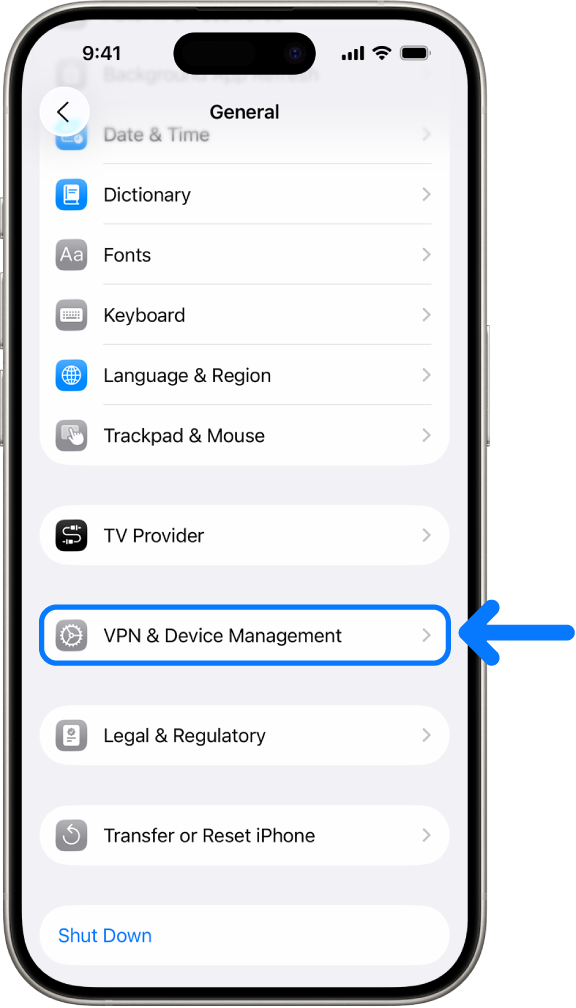
Profil konfigurasi boleh digunakan oleh sekolah atau syarikat untuk menetapkan akses dan mengurus peranti. Buka Settings > General > VPN & Device Management. Menurut panduan profil Apple, jika tiada profil dipaparkan, tiada profil pengurusan peranti dipasang. Kehadiran VPN pula tidak dengan sendirinya membuktikan telefon digodam.
Kenal pasti nama organisasi dan tujuan profil. Pada telefon kerja, hubungi pentadbir sebelum membuangnya. Pemadaman profil boleh memadam tetapan, aplikasi dan data yang berkaitan, termasuk akses rangkaian organisasi. Pada telefon persendirian, profil yang anda tidak pernah bersetuju memasang memerlukan semakan lanjut.
Jika anda membeli telefon terpakai, maklumat pengurusan organisasi patut diperjelas dengan penjual sebelum anda memindahkan data peribadi. Simpan rekod jual beli dan tanyakan status pemilikan. Mengabaikan perkara ini kerana telefon boleh membuka skrin utama boleh menyebabkan masalah ketika persediaan semula atau penggunaan kemudian.
Tambah perlindungan jika telefon hilang atau dicuri
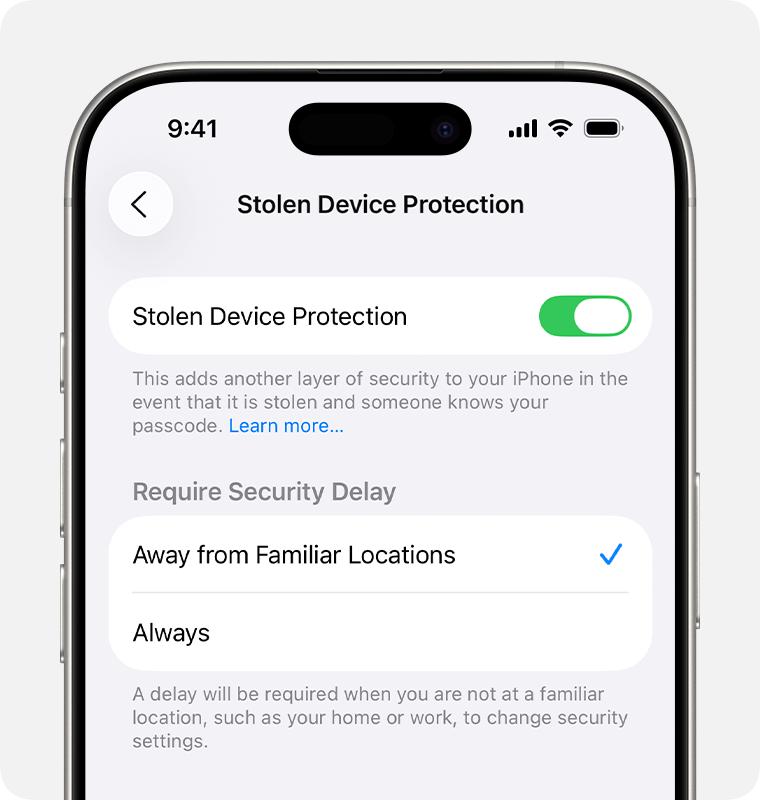
Stolen Device Protection tersedia bermula iOS 17.3. Ia menambah syarat biometrik dan, untuk perubahan keselamatan tertentu, tempoh menunggu. Ciri ini perlu tersedia serta diaktifkan sebelum kehilangan. Semak Settings > Face ID & Passcode atau Touch ID & Passcode, kemudian Stolen Device Protection.
Prasyaratnya termasuk pengesahan dua faktor, kod laluan, biometrik, Find My dan tetapan lokasi yang berkaitan. Pilihan Always boleh mewajibkan perlindungan tambahan tanpa mengira lokasi. Fahami kesannya sebelum memilih, kerana perubahan akaun yang sah juga boleh memerlukan masa menunggu.
Selepas semakan, pastikan anda tahu akaun yang digunakan oleh Find My dan mempunyai saluran pengesahan yang boleh dicapai jika telefon utama tiada. Ini ialah persediaan akses, bukannya arahan menyimpan kod rahsia pada peranti orang lain. Periksa kebolehan mendapatkan bantuan melalui peranti milik sendiri atau saluran rasmi.

Lockdown Mode untuk ancaman yang khusus
Lockdown Mode ialah perlindungan tambahan untuk individu yang mungkin disasarkan oleh ancaman digital yang sangat canggih. Apple menerangkan bahawa kebanyakan pengguna tidak menjadi sasaran serangan jenis ini. Ciri tersebut mengehadkan sebahagian fungsi, jadi ia tidak perlu dianggap sebagai tetapan biasa untuk setiap iPhone.
Pada versi yang menyokongnya, tetapan berada dalam Privacy & Security. Baca penerangan kesan sebelum mengaktifkannya. Jika anda menerima pemberitahuan ancaman yang sah atau mempunyai sebab khusus mengesyaki serangan bersasar, dapatkan bantuan melalui saluran rasmi. Iklan yang mendakwa telefon mempunyai virus tidak setara dengan pemberitahuan ancaman rasmi.
Semakan asas yang baik berakhir dengan rekod yang jelas: akaun boleh diakses, nombor pengesahan masih betul, peranti dikenali dan kebenaran aplikasi sesuai. Jika masalah berterusan, bawa catatan kejadian kepada sokongan. Jangan terus menetapkan semula telefon tanpa memahami kesan kepada data dan akses akaun yang diperlukan selepasnya.