Piksel Mati, Garis Berwarna atau Burn-in? Cara Memeriksa Skrin Telefon
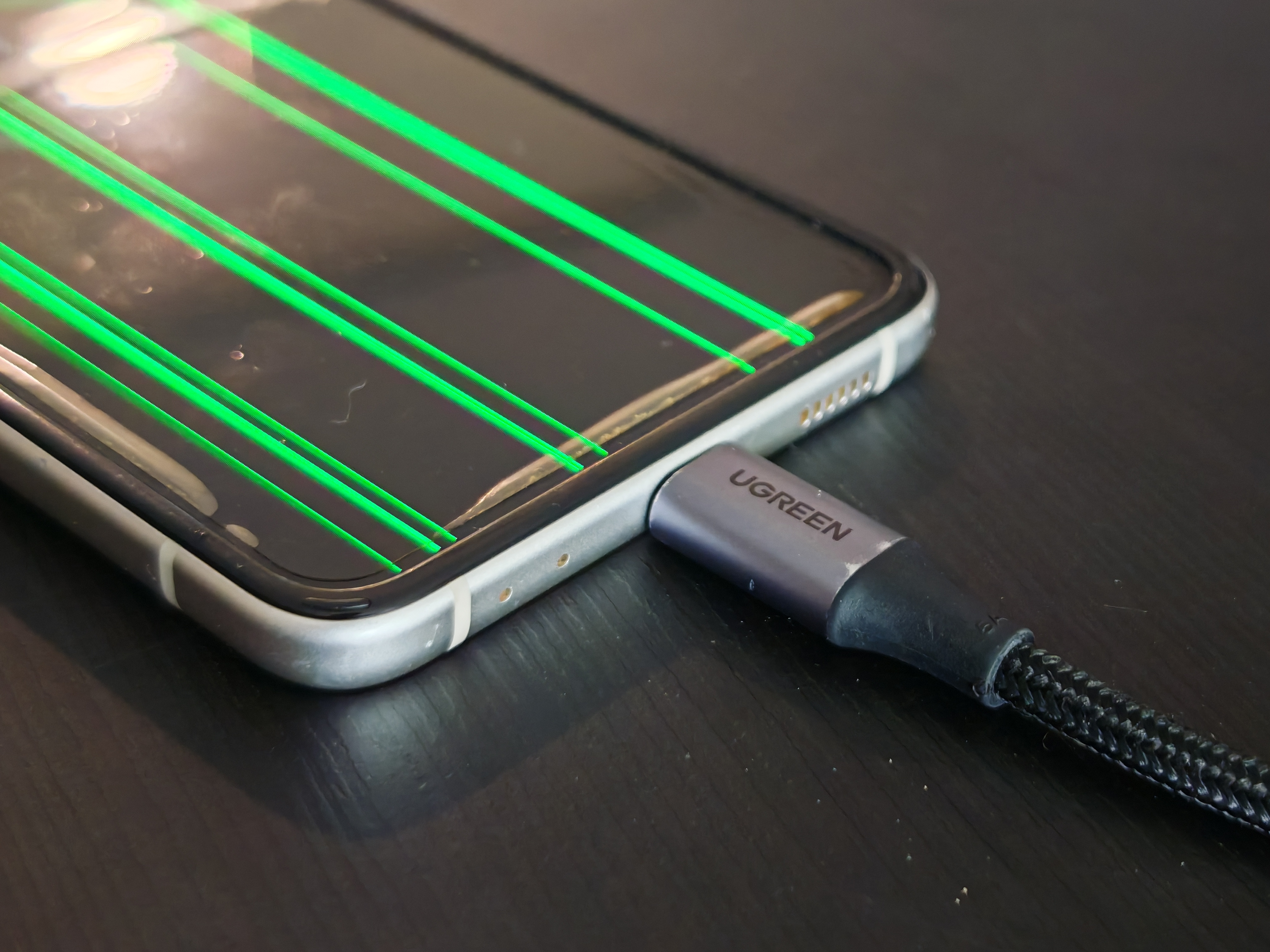
Titik hitam yang tidak hilang, satu garis hijau dan bayang papan kekunci pada skrin telefon boleh kelihatan seperti masalah yang sama. Namun, corak itu memberi petunjuk berbeza. Sebelum bersetuju menukar skrin, catat apa yang sebenarnya muncul, bila ia mula kelihatan dan sama ada kesannya berubah apabila kandungan skrin bertukar.
Panduan ini membantu anda membuat pemerhatian tanpa membuka telefon, menekan panel atau memasang aplikasi yang mendakwa boleh membaiki semua piksel. Tujuannya ialah mendapatkan aduan yang jelas dan menentukan langkah seterusnya. Pemeriksaan di rumah tidak boleh mengesahkan keadaan kabel dalaman atau memberikan keputusan muktamad tentang komponen yang rosak.
1. Bezakan titik, garis dan bayang imej
Piksel mati biasanya kelihatan sebagai titik yang tidak menghasilkan cahaya, manakala piksel tersekat boleh kekal pada warna tertentu. Pada skrin beresolusi tinggi, titik kecil sukar dilihat dengan mata kasar. Jangan terus menganggap setiap titik hitam ialah piksel mati: habuk, kesan pada pelindung skrin dan kerosakan permukaan boleh kelihatan hampir serupa.
Garis yang memanjang pula patut dicatat sebagai gejala tersendiri. Nyatakan sama ada garis itu menegak atau melintang, warnanya, dan sama ada ia muncul sepanjang masa. Jika ada tompok yang semakin besar selepas telefon terjatuh, beritahu pusat servis tentang kejadian itu. Jangan cuba mengecilkan tompok dengan menekan atau mengurut skrin.
Bayang imej mempunyai bentuk yang lebih mudah dikenal pasti, misalnya papan kekunci, bar navigasi atau logo. Catat bentuknya tanpa membuat kesimpulan bahawa semua bayang itu kekal. Dalam penerangan rasmi Apple tentang OLED, imej tertinggal sementara dibezakan daripada kesan burn-in akibat penggunaan berpanjangan dalam keadaan tertentu.
| Corak yang dilihat | Apa yang perlu dicatat | Semakan awal |
|---|---|---|
| Titik kecil | Lokasi dan warna pada beberapa latar | Periksa permukaan serta pelindung |
| Garis berwarna | Arah, panjang dan masa mula muncul | Lihat sama ada kekal dalam aplikasi lain |
| Bayang antara muka | Bentuk dan perubahan selepas kandungan bertukar | Bandingkan selepas penggunaan biasa |
| Tompok atau kawasan gelap | Saiz, perubahan dan sejarah hentakan | Hentikan tekanan pada panel |
2. Periksa permukaan sebelum menguji paparan
Matikan skrin dan lihat permukaannya di bawah cahaya biasa. Kotoran yang kelihatan walaupun skrin padam mungkin berada pada kaca atau pelindung, bukannya pada imej yang dijana panel. Lap permukaan dengan kain lembut yang bersih mengikut arahan penjagaan pengeluar. Jangan semburkan cecair terus ke telefon.
Jika pelindung retak, jangan kopek serpihannya dengan kuku atau alat tajam semata-mata untuk melihat panel di bawah. Ambil gambar keadaan luar dan minta bantuan jika sukar membezakan kaca pelindung daripada kaca asal. Telefon dengan kaca pecah juga tidak sesuai ditekan kuat semasa ujian sentuhan.
Perhatikan juga pantulan. Titik yang hanya muncul apabila cahaya mengenai skrin dari sudut tertentu tidak semestinya kegagalan piksel. Ulang pemerhatian dari kedudukan yang sama supaya anda tidak membandingkan pantulan lampu dengan keadaan panel.
3. Bandingkan beberapa latar pada kecerahan biasa
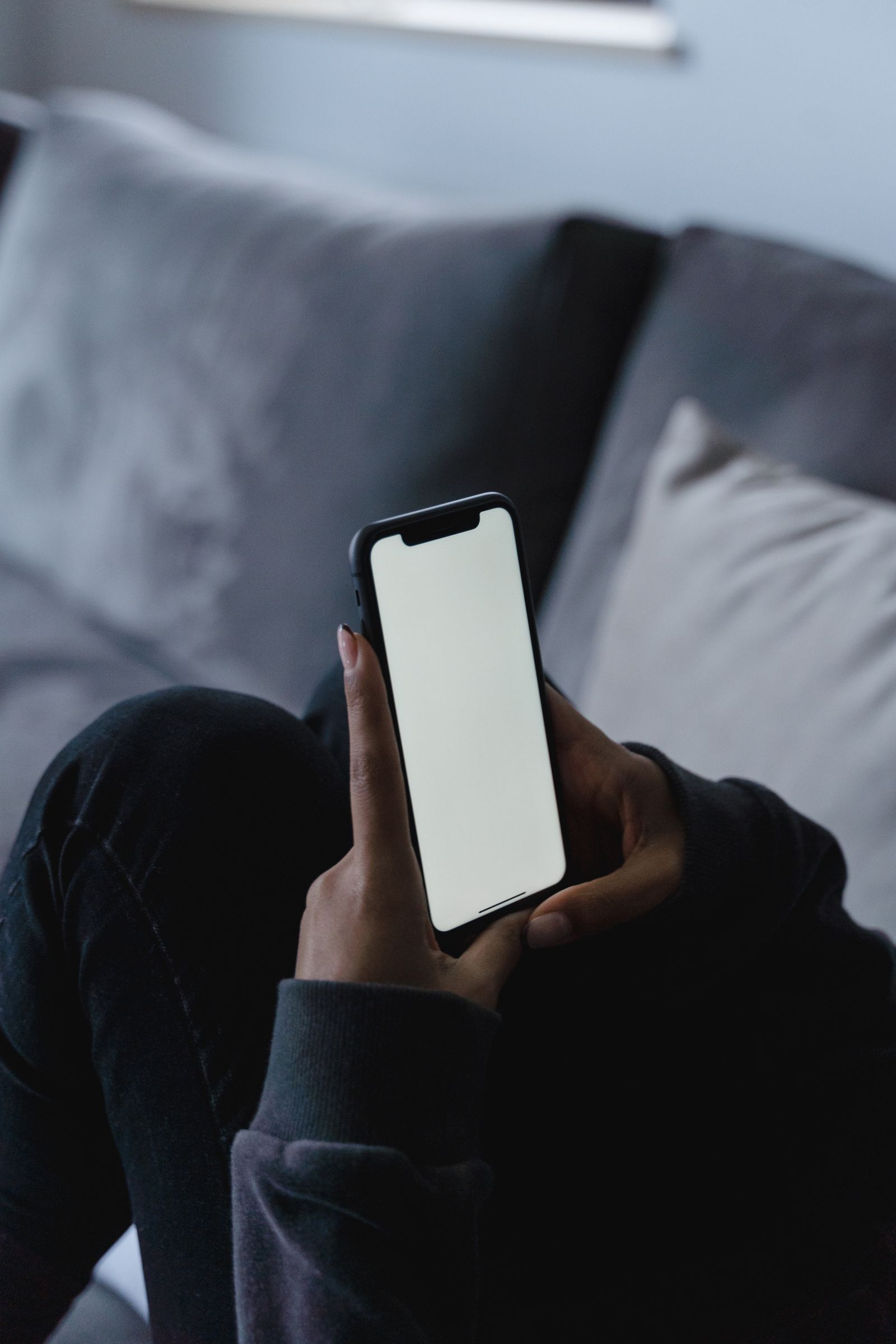
Gunakan imej warna rata yang telah disimpan pada telefon, seperti putih, kelabu, merah, hijau dan biru. Buka satu persatu dalam aplikasi foto. Anda tidak perlu memasang aplikasi pembaikan piksel atau membenarkan akses kepada kenalan, mikrofon dan fail peribadi untuk membuat pemerhatian asas ini.
Pastikan kawalan aplikasi tidak menutupi kawasan yang hendak dilihat. Gunakan kecerahan sederhana yang selesa, kemudian catat sama ada titik atau garis masih berada di lokasi sama. Jangan biarkan corak ujian statik pada kecerahan maksimum untuk tempoh panjang. Ujian ringkas sudah memadai untuk merekodkan gejala.
Jika masalah hanya muncul dalam satu video atau gambar, buka fail lain. Kecacatan pada kandungan asal boleh disalah anggap sebagai kerosakan skrin. Anda juga boleh melihat fail yang sama pada peranti lain, dengan mengambil kira bahawa warna antara dua skrin memang boleh berbeza.
4. Gunakan tangkap layar sebagai petunjuk tambahan
Ambil tangkap layar ketika kesan itu kelihatan, kemudian buka fail tersebut pada komputer atau telefon lain. Jika garis atau bentuk yang sama turut terdapat dalam fail, masalah mungkin melibatkan kandungan atau paparan perisian. Jika fail kelihatan biasa tetapi kesan masih dilihat pada telefon asal, catat perbezaan itu untuk pemeriksaan.
Ini bukan keputusan muktamad bahawa panel mesti diganti. Tangkap layar tidak merakam semua perkara yang dilihat pada permukaan fizikal, dan sesetengah gangguan hanya berlaku pada masa tertentu. Ambil juga foto telefon menggunakan peranti lain supaya lokasi gejala boleh dilihat bersama bingkai skrin.
Padam atau kaburkan maklumat peribadi sebelum berkongsi bukti dengan kedai. Gunakan latar ujian tanpa pemberitahuan, perbualan atau nombor akaun. Foto bukti tidak perlu menunjukkan semua kandungan telefon untuk menerangkan satu garis pada panel.
5. Fahami bayang OLED tanpa mencuba petua kasar
Apple menerangkan bahawa imej tertinggal sementara boleh hilang selepas penggunaan biasa, manakala paparan unsur berkontras tinggi pada kecerahan tinggi secara berpanjangan boleh menyumbang kepada burn-in. Pemerhatian terhadap satu bayang sahaja tidak menentukan puncanya. Catat sama ada bentuk itu semakin pudar, kekal atau bertambah jelas.
Untuk penggunaan harian, semak kecerahan automatik dan tempoh skrin terkunci. Pada iPhone, Auto-Brightness berada dalam Settings, Accessibility, Display & Text Size. Auto-Lock pula berada dalam Display & Brightness. Nama serta susunan menu Android berbeza mengikut pengeluar. Tetapan ini membantu mengurus penggunaan skrin; ia bukan jaminan membaiki panel yang telah rosak.

6. Bawa rekod yang jelas untuk pemeriksaan
Simpan nama model, versi sistem, tarikh gejala mula dilihat dan dua atau tiga foto yang menunjukkan masalah. Nyatakan jika telefon pernah jatuh, terkena cecair atau menerima skrin gantian. Jika gejala berubah selepas mula semula, catat perubahan itu tanpa mengulangi proses yang sama berpuluh kali.
Minta pusat servis menerangkan hasil pemeriksaan, jenis komponen yang dicadangkan dan skop jaminan pembaikan. Sebelum menyerahkan telefon, semak sandaran serta persediaan servis khusus pengeluar. Selepas pembaikan, uji semula latar dan fungsi sentuhan yang sama. Perbandingan dengan rekod awal lebih berguna daripada sekadar melihat skrin menyala di kaunter.