Cara Menyertai Android Beta pada Pixel: Sandaran dan Risiko Data
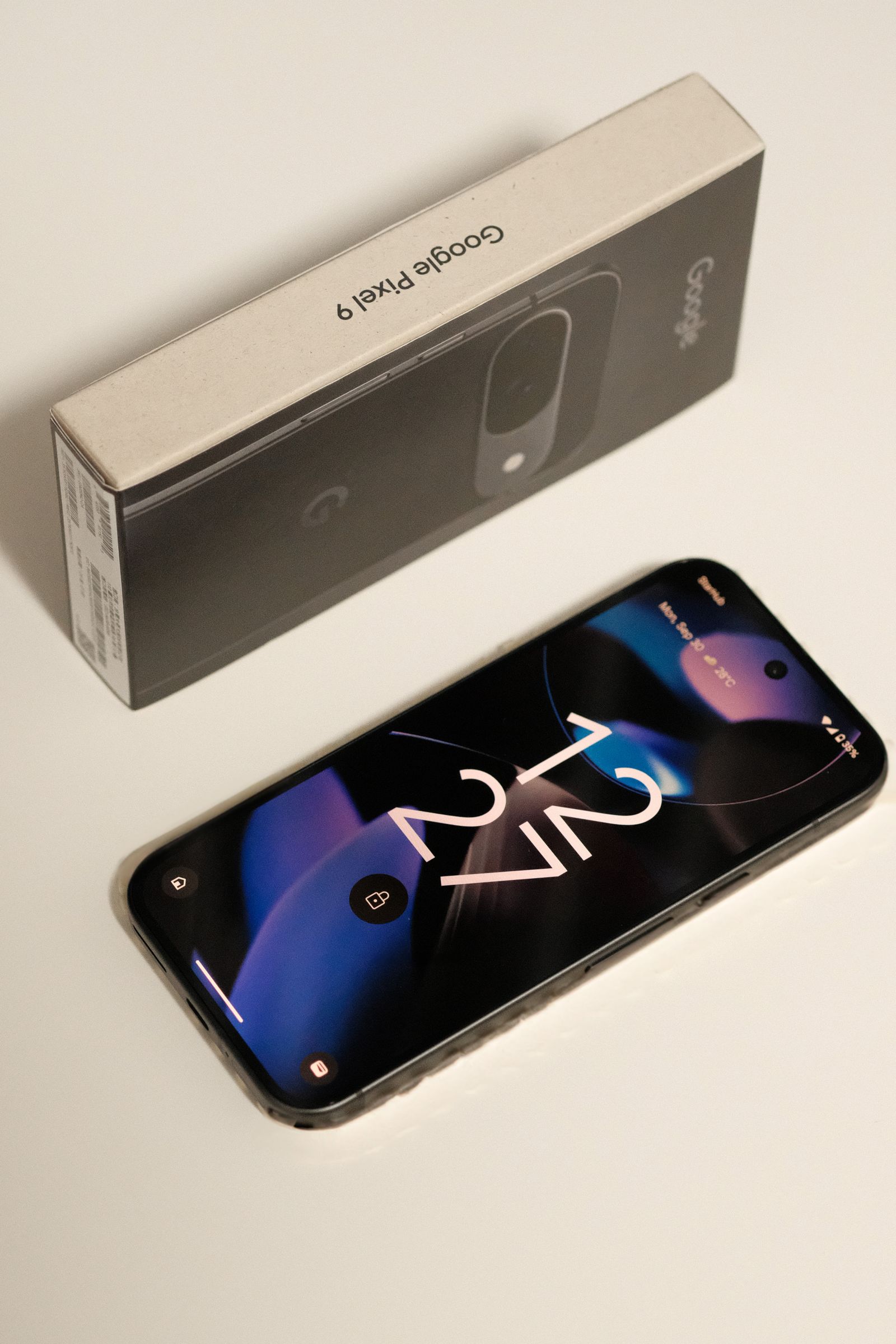
Menyertai Android Beta pada Pixel bukan sekadar menekan butang kemas kini lebih awal. Anda perlu memahami program yang dipilih, cara menyimpan data dan syarat untuk kembali kepada versi stabil.
Panduan lama tentang Android 16 QPR1 masih boleh ditemukan dalam carian, tetapi itu ialah kitaran ujian 2025. Untuk pendaftaran baharu, semak program yang benar-benar ditawarkan kepada telefon anda di laman rasmi. Jangan menggunakan nombor versi daripada artikel lama sebagai bukti bahawa beta tersebut masih dibuka.
Fahami perbezaan versi Android dan QPR
QPR ialah Quarterly Platform Release, iaitu keluaran platform suku tahunan. Nota keluaran Android 16 QPR1 merekodkan beberapa peringkat beta pada 2025, termasuk nombor binaan dan pembaikan. Tarikh itu membantu membezakan dokumentasi sejarah daripada arahan pendaftaran semasa.
Satu telefon boleh menjalankan versi utama Android yang sama tetapi berada pada saluran stabil atau beta yang berbeza. Sebab itu, catat nombor binaan penuh apabila meminta bantuan. Menulis Android 16 sahaja mungkin tidak menerangkan perisian yang sedang diuji.
Jangan menyamakan ujian aplikasi dengan ujian sistem. Menyertai beta satu aplikasi di Google Play tidak sama dengan memasang beta Android pada keseluruhan telefon. Pastikan anda tahu produk yang hendak diuji sebelum menerima kemas kini.
Semak kelayakan melalui akaun yang betul
Buka Android Beta for Pixel dan log masuk menggunakan akaun Google pada peranti berkenaan. Telefon yang layak serta pilihan program dipaparkan di situ. Baca nama program dan syaratnya sebelum memilih pendaftaran.
Jika peranti tidak muncul, jangan terus memuat turun imej sistem untuk model lain. Semak akaun yang digunakan, model telefon dan status program dahulu. Pixel milik ahli keluarga yang menggunakan akaun berbeza tidak semestinya kelihatan dalam senarai anda.
Dokumentasi pembangun Google menerangkan pendaftaran program sebagai kaedah mudah bagi Pixel yang disokong, dengan kemas kini melalui rangkaian selepas pendaftaran. Ia turut menyediakan kaedah pemasangan manual, tetapi kaedah tersebut bukan jalan pintas yang patut digunakan tanpa memahami arahan.
Jika telefon kerja diurus organisasi, dapatkan panduan pentadbir. Jangan membuang kawalan pengurusan peranti supaya dapat menguji beta. Telefon peribadi kedua lebih sesuai jika ujian memerlukan perubahan yang boleh mengganggu akses kerja.
Semak sandaran dan fail setempat
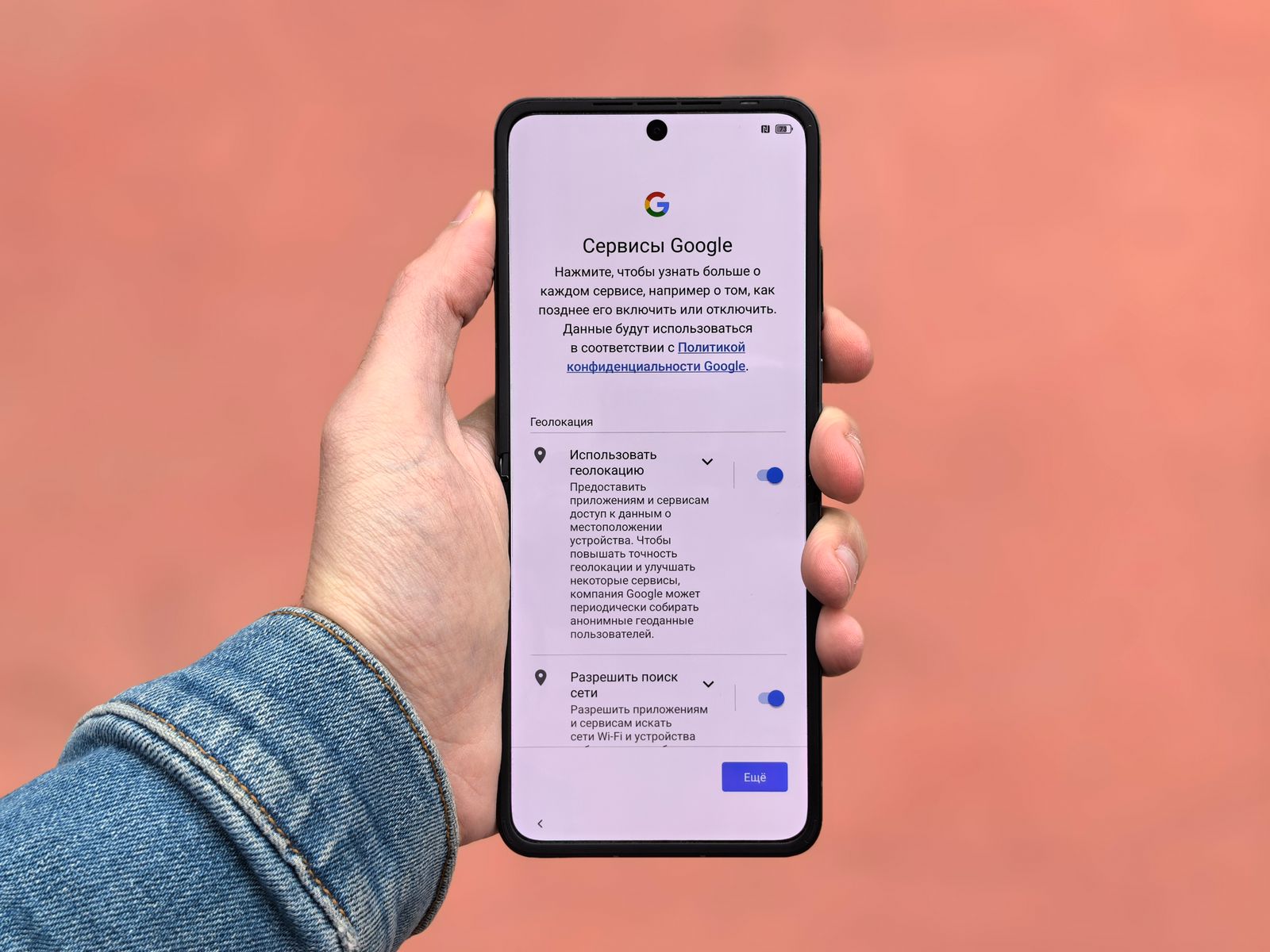
Google menyatakan bahawa tidak semua aplikasi boleh menyandarkan atau memulihkan semua data dan tetapan. Sandaran daripada versi Android lebih baharu juga tidak boleh dipulihkan kepada telefon dengan versi lebih lama.
Dalam Settings, cari Google, All services dan bahagian Backup. Semak akaun sandaran serta butiran yang disimpan. Gunakan Back up now jika tersedia, kemudian beri masa untuk proses selesai. Jangan menganggap suis sandaran yang dihidupkan bermaksud semuanya sudah disalin.
Semak foto, muat turun, rakaman suara dan dokumen satu demi satu. Jika fail kerja hanya berada dalam aplikasi, gunakan fungsi eksport yang disokong aplikasi itu. Buka salinan di lokasi lain untuk memastikan fail dapat dibaca.
Aplikasi bank dan pengesahan akaun pula mungkin memerlukan pengaktifan semula selepas telefon dipadam. Rujuk arahan penyedia masing-masing sebelum beta dipasang. Jangan membuat salinan kata laluan dalam fail tanpa perlindungan hanya kerana mahu memudahkan pemulihan.
| Perkara | Semakan sebelum mendaftar |
|---|---|
| Peranti | Model yang muncul sebagai layak pada akaun anda |
| Program | Nama beta, nota keluaran dan nombor binaan |
| Sandaran | Akaun, tarikh, jenis data dan keserasian pemulihan |
| Fail setempat | Salinan yang boleh dibuka di luar telefon |
| Akaun penting | Kaedah pengaktifan semula dan pemulihan |
| Keluar program | Amaran pemadaman pada kemas kini yang ditawarkan |
Selepas mendaftar, baca skrin kemas kini
Gunakan panduan kemas kini Pixel untuk menyemak versi Android, kemas kini keselamatan dan nombor binaan dalam tetapan. Nama menu boleh berubah antara versi, jadi gunakan carian Settings jika pilihan tidak berada di lokasi yang dijangka.
Sebelum pemasangan, baca nota yang dipaparkan dan pastikan sambungan serta kuasa mencukupi. Simpan kerja yang belum selesai. Jangan mulakan ketika telefon diperlukan untuk urusan yang tidak boleh tergendala.
Selepas pemasangan, uji beberapa fungsi asas: panggilan, kamera, sambungan internet dan aplikasi yang biasa digunakan. Lakukan tugas yang sama seperti sebelum beta supaya perbandingan berguna. Jika sesuatu gagal, catat langkah, mesej ralat dan nombor binaan.
Elakkan menukar banyak tetapan serentak apabila menyiasat masalah. Jika anda memasang kemas kini aplikasi, menukar rangkaian dan mengubah kebenaran pada masa sama, sukar menentukan perubahan yang mempengaruhi hasil.
Keluar beta boleh memadam data
Google memberi amaran bahawa kembali daripada beta kepada versi stabil boleh memadam data setempat. Terdapat tempoh terhad untuk keluar tanpa pemadaman selepas memasang keluaran stabil bagi versi yang diuji, sebelum beta seterusnya dipasang. Syarat ini perlu dibaca pada program berkenaan.
Jangan mentafsir butang Opt out sebagai jaminan data kekal. Baca penerangan kemas kini yang diterima selepas keluar. Jika ia menyatakan pemadaman, hentikan dahulu sehingga salinan data penting dan pelan pemulihan telah disediakan.
Jika mahu menunggu keluaran stabil yang sesuai, semak arahan program dan nota keluaran. Jangan bergantung pada tarikh daripada video lama atau pengalaman pengguna dengan beta lain. Kedudukan anda dalam kitaran ujian menentukan pilihan yang tersedia.
Simpan rekod sebelum dan selepas pemasangan dalam satu nota: versi sistem, aplikasi penting dan keputusan ujian. Jika masalah baru muncul, rekod itu membantu menunjukkan bila keadaan berubah. Ia juga mengelakkan anda mengulang langkah yang sama tanpa mengetahui hasil terdahulu.
Untuk ujian bateri atau prestasi, gunakan tugasan yang sebanding dan catat keadaan rangkaian. Jangan membuat kesimpulan daripada dua sesi yang sangat berbeza, seperti satu di Wi-Fi rumah dan satu lagi ketika isyarat mudah alih lemah.
Hasil ujian lebih berguna daripada sekadar memasang
Beta sesuai untuk pengguna yang mahu menguji dan memberikan maklum balas dengan teratur. Sediakan catatan ringkas bagi masalah yang boleh diulang, kemudian gunakan saluran yang disenaraikan dalam nota keluaran.
Pisahkan fakta daripada andaian. Nyatakan bahawa kamera tertutup selepas langkah tertentu, bukannya terus mendakwa perkakasan rosak. Jika anda hanya mahukan telefon yang boleh digunakan setiap hari tanpa kerja pemulihan tambahan, pertimbangkan keluaran stabil untuk peranti utama dan gunakan telefon kedua bagi ujian.