Butang Telefon Tidak Berfungsi: Langkah Awal yang Selamat
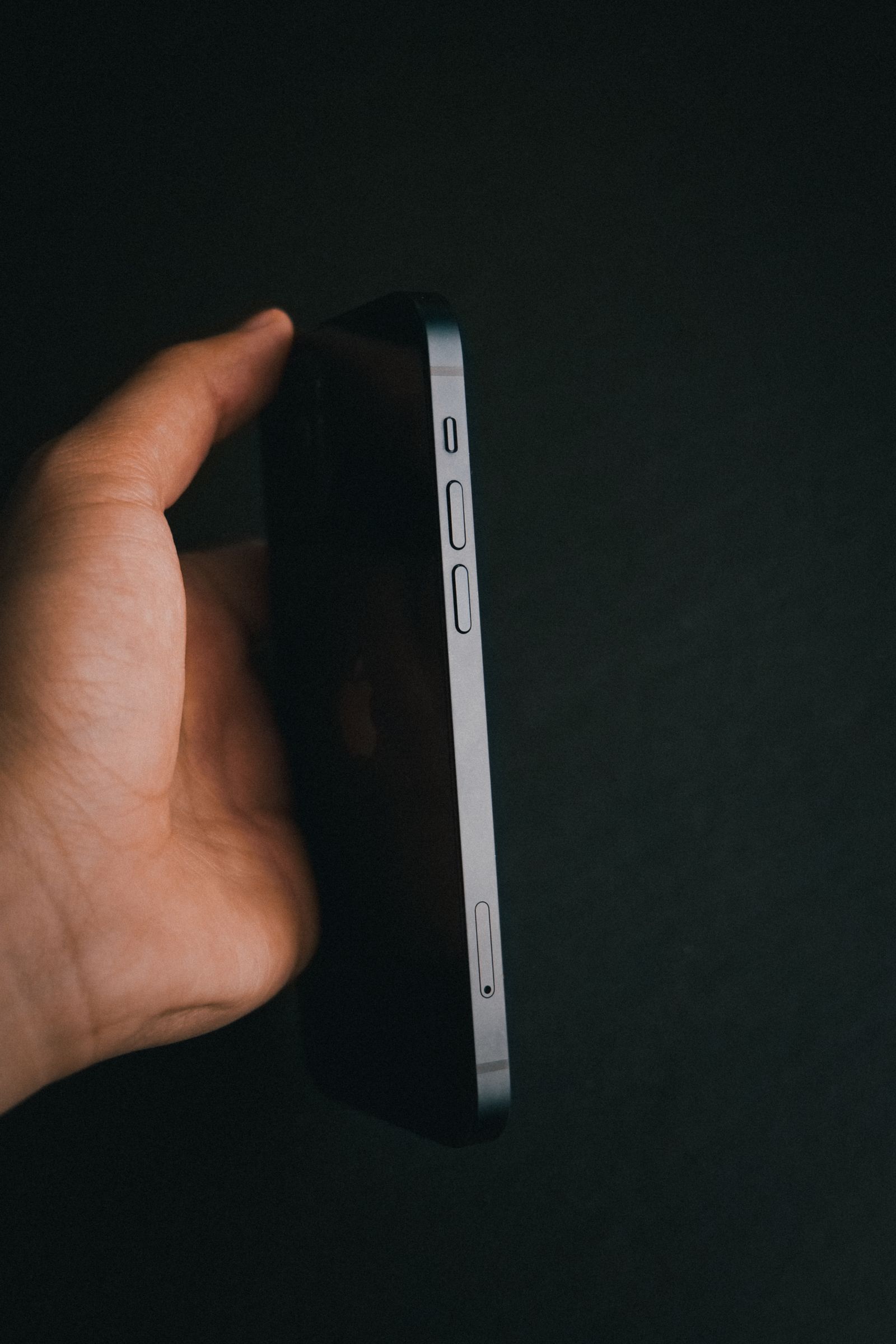
Butang kuasa atau kelantangan tidak memberi respons tidak semestinya bermakna seluruh telefon rosak. Sarung boleh menghalang tekanan, butang mungkin tersekat, atau sistem sedang beku. Mulakan dengan mengenal pasti keadaan yang berlaku sebelum menekan lebih kuat atau mencari alat untuk mencungkil celahnya.
Panduan ini membantu anda menguji bahagian luar, menggunakan kawalan sementara apabila skrin masih berfungsi dan menyediakan aduan untuk servis. Ia tidak melibatkan membuka badan telefon. Jika butang rosak selepas hentakan atau pendedahan cecair, nyatakan kejadian itu semasa pemeriksaan kerana semakan tetapan sahaja mungkin tidak mencukupi.
1. Tentukan butang dan tindakan yang gagal
Catat butang yang terjejas: kuasa, kelantangan naik, kelantangan turun, Home atau butang tambahan. Bezakan tekanan sekali, dua kali dan tekan lama. Jika satu tindakan masih berjaya tetapi tindakan lain gagal, maklumat itu lebih berguna daripada mengatakan semua butang telefon tidak berfungsi.
Perhatikan sama ada butang boleh bergerak seperti biasa. Butang yang tenggelam, senget atau terasa tersangkut perlu diterangkan sebagai keadaan fizikal. Jangan terus menekannya dengan kuku atau alat lain untuk mendapatkan respons. Ujian ringan sudah memadai untuk menunjukkan bahawa pergerakannya berbeza daripada sebelumnya.
Semak juga skrin sentuh. Jika semua input gagal dan paparan tidak berubah, telefon mungkin tidak memberi respons secara keseluruhan. Sebaliknya, jika skrin boleh digunakan tetapi satu butang sahaja gagal, anda boleh membuat semakan yang lebih khusus tanpa terus memadam data.
2. Uji tanpa sarung atau filem yang menghalang
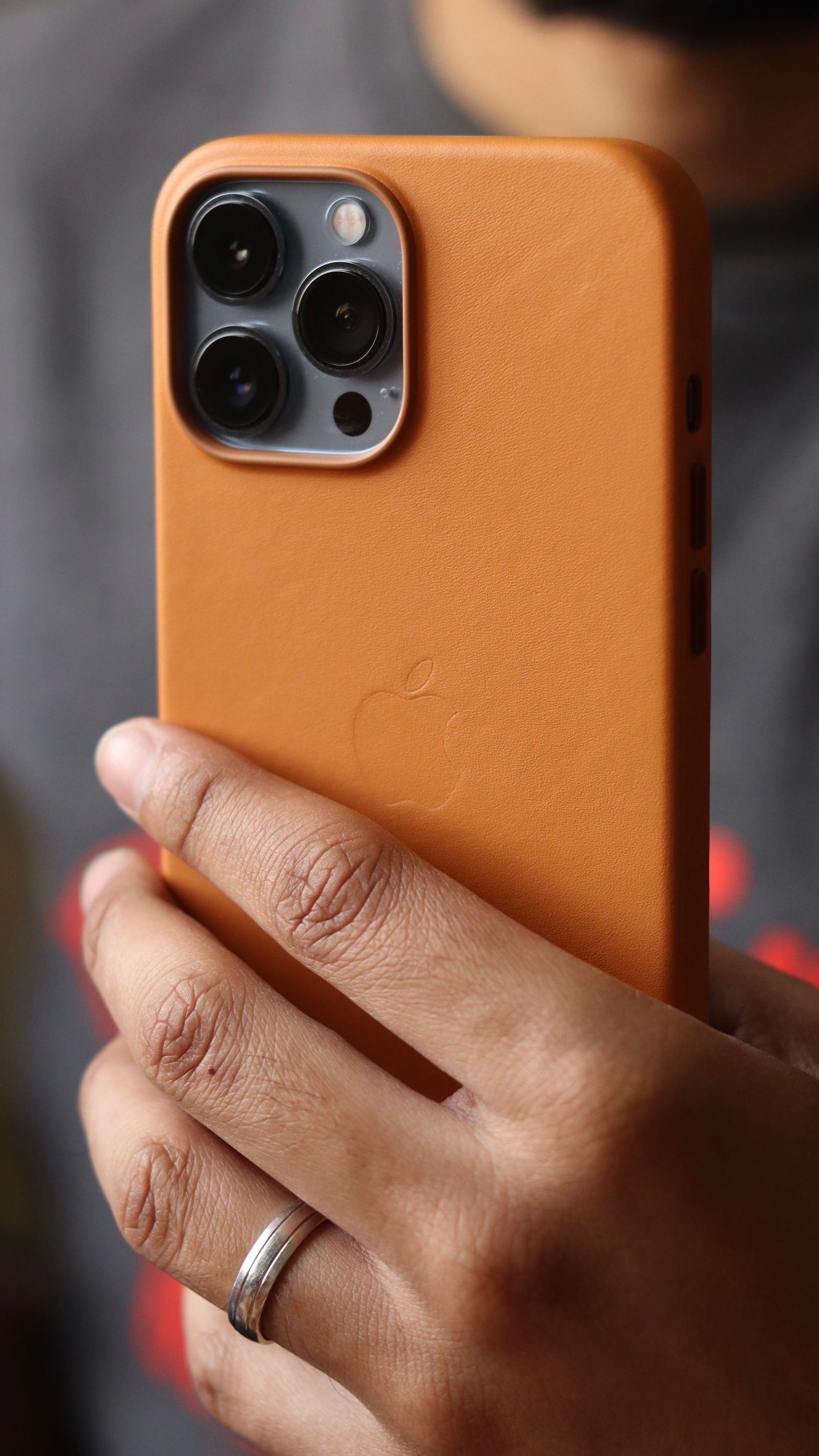
Tanggalkan sarung boleh tanggal dan lihat sama ada penutup butangnya sejajar dengan butang telefon. Sarung yang hampir sama saiz tidak semestinya sepadan dengan model sebenar. Bahagian yang terlalu ketat boleh menekan butang secara berterusan, manakala bahagian yang longgar mungkin tidak memindahkan tekanan dengan baik.
Apple mencadangkan menanggalkan sarung atau filem yang menghalang butang, memeriksa kotoran dan membersihkan kawasan itu dengan kain lembut. Jika butang masih gagal, rosak atau berfungsi sekali-sekala, panduannya menyarankan urusan pembaikan. Pembersihan luar tidak memerlukan anda memasukkan alat ke dalam celah.
Lap kawasan sekitar dengan perlahan. Jangan titiskan minyak, alkohol atau bahan pelincir untuk melonggarkan butang. Jika sisa melekat tidak dapat dibuang melalui penjagaan ringan, hentikan kerja tersebut. Minta penerangan kaedah pemeriksaan sebelum kedai membuka atau menanggalkan komponen.
| Keadaan | Semakan awal | Perkara untuk dicatat |
|---|---|---|
| Butang gagal apabila sarung dipasang | Uji tanpa sarung | Model serta keadaan sarung |
| Butang bergerak tetapi tindakan tidak berlaku | Semak fungsi yang ditetapkan | Tekanan sekali atau tekan lama |
| Butang tenggelam atau tersangkut | Elakkan tekanan tambahan | Sejarah jatuh atau hentakan |
| Seluruh telefon beku | Rujuk mula semula khusus model | Keadaan skrin dan input lain |
3. Bezakan tetapan daripada kegagalan fizikal
Butang sisi pada telefon moden boleh menjalankan fungsi berbeza mengikut tetapan. Tekan lama mungkin memanggil pembantu suara, sementara tekanan sekali mengunci skrin. Semak fungsi yang dijangka melalui manual model sebelum menganggap tindakannya salah. Jangan menyalin gabungan butang daripada telefon lain hanya kerana kedudukannya kelihatan sama.
Pada iPhone, tetapan kebolehcapaian boleh mengubah kelajuan yang diperlukan untuk dua atau tiga klik. Panduan Apple untuk butang sisi atau Home menerangkan pilihan Click Speed. Jika masalah hanya berlaku ketika klik berulang, semak pilihan itu sebelum menilai keadaan butang.
Uji satu tindakan pada satu masa. Contohnya, lihat sama ada tekanan sekali boleh mengunci skrin, kemudian uji tindakan lain yang telah ditetapkan. Rekod hasilnya tanpa mengulangi tekanan dengan terlalu cepat sehingga anda tidak tahu tindakan mana yang sedang diuji.
4. Gunakan AssistiveTouch apabila iPhone masih boleh dikawal
Jika skrin sentuh berfungsi, AssistiveTouch boleh menyediakan beberapa tindakan melalui menu pada skrin. Buka Settings, Accessibility, Touch dan AssistiveTouch, kemudian hidupkan ciri itu. Butang menu akan muncul dan boleh dialihkan supaya tidak menghalang kandungan yang sedang digunakan.
Apple menyenaraikan kawalan kelantangan, kunci skrin, mula semula dan tangkap layar antara fungsi AssistiveTouch. Pilih tindakan yang diperlukan daripada menu dan uji dahulu. Susunan menu boleh disesuaikan, jadi telefon orang lain mungkin tidak menunjukkan pilihan pada kedudukan sama.
Kawalan ini membantu penggunaan sementara; ia tidak membaiki mekanisme butang. Pastikan anda memahami cara membuka semula skrin dan mencapai tindakan penting sebelum bergantung padanya ketika keluar. Jangan menukar aturan pembayaran atau kecemasan secara tergesa-gesa hanya untuk menyelesaikan satu masalah kelantangan.
5. Untuk Android, semak pilihan khusus pengeluar
Sesetengah telefon menyediakan menu kebolehcapaian, kawalan kelantangan pada skrin atau pilihan membuka paparan melalui gerak isyarat. Semak fungsi rasmi bagi model anda. Nama, syarat dan kemampuan ciri tersebut tidak sama antara semua telefon Android.
Utamakan tetapan sistem sebelum memasang aplikasi yang meminta kebenaran kebolehcapaian luas. Baca fungsi serta akses yang diminta jika anda benar-benar memerlukan aplikasi tambahan. Aplikasi yang menawarkan satu butang terapung tidak semestinya perlu menerima akses kepada semua kandungan atau tindakan pada skrin.
Jika telefon diurus organisasi atau mempunyai aturan keluarga, semak dengan pihak yang mengurusnya sebelum mengubah kebenaran. Pastikan kawalan sementara tidak mengganggu panggilan, kunci skrin atau tugas yang anda gunakan setiap hari. Simpan tetapan asal supaya perubahan boleh dibatalkan apabila tidak diperlukan.
6. Sediakan sandaran dan aduan untuk servis
Apabila telefon masih boleh digunakan, semak sandaran sebelum butang menjadi semakin sukar dikawal. Pastikan fail penting mempunyai salinan yang boleh dicapai. Menyediakan sandaran ketika skrin masih berfungsi lebih mudah daripada cuba mengurus data selepas telefon tidak dapat dibuka.
Berikan pusat servis rekod butang yang gagal, tindakan yang masih berfungsi, hasil ujian tanpa sarung dan sejarah kejadian. Minta penjelasan skop kerja, kos serta kemungkinan kesan terhadap data. Jangan menganggap semua kegagalan butang memerlukan pertukaran komponen yang sama.
Selepas pembaikan, uji semula tekanan sekali, tekan lama dan klik berulang yang berkaitan. Pasang sarung semula untuk memastikan ia tidak menghalang penggunaan. Semak juga tindakan melalui menu sementara, kemudian kekalkan atau matikannya mengikut keperluan anda. Keputusan yang baik ialah fungsi harian kembali boleh digunakan dengan jelas dan konsisten.