MacBook Terlalu Panas: Semak Pengudaraan, Aplikasi dan Aksesori
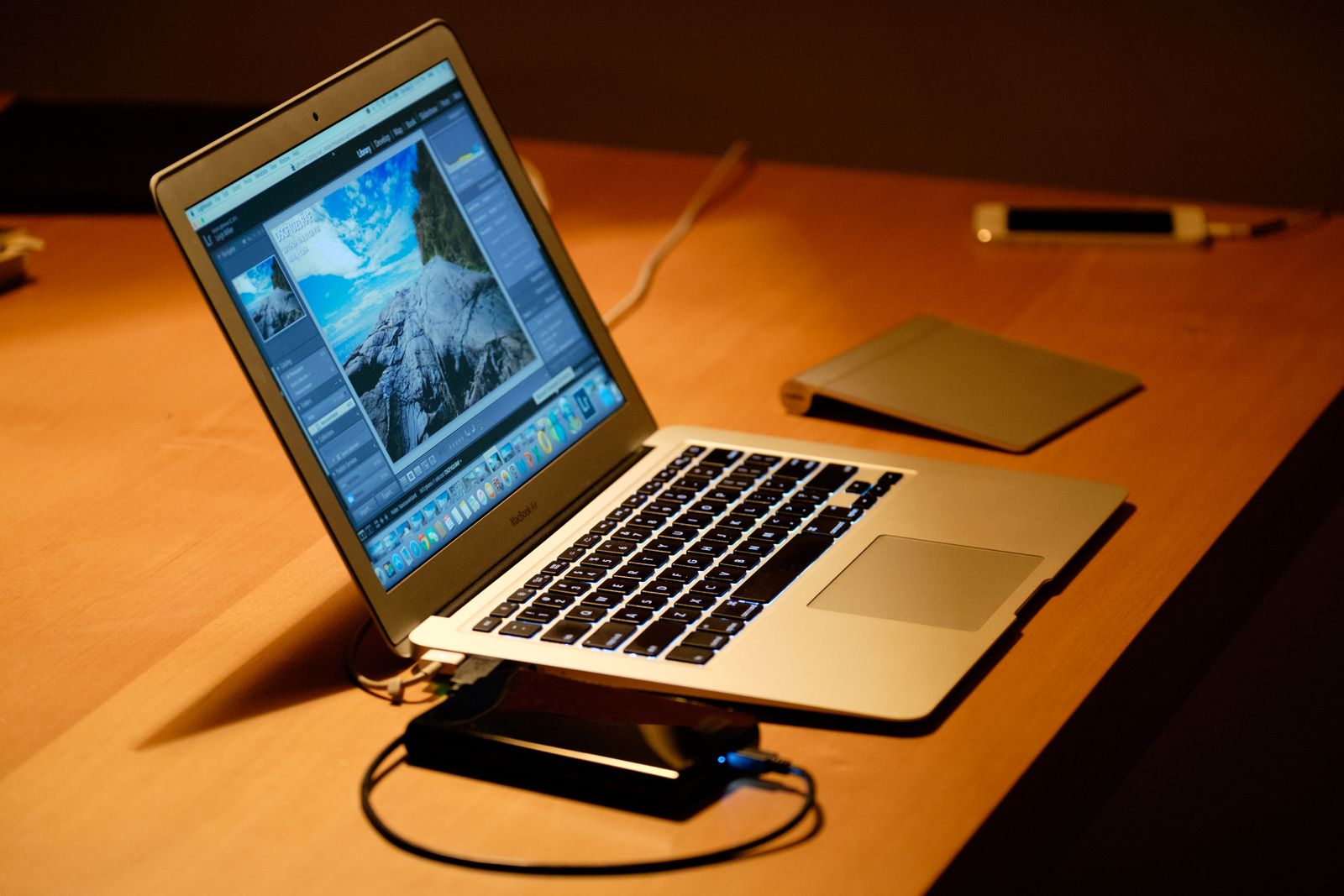
MacBook yang terasa hangat ketika menyunting video atau menjalankan tugas berat tidak semestinya mengalami kerosakan. Namun, haba yang berterusan ketika penggunaan ringan, amaran sistem atau komputer yang terpadam memerlukan pemeriksaan lebih teratur.
Mulakan dengan keadaan meja dan tugas yang berjalan. Selepas itu, gunakan maklumat sistem untuk mencari pencetus yang boleh diperiksa. Jangan memasang aplikasi yang mendakwa boleh menyelesaikan semua masalah suhu atau membuat diagnosis perkakasan berdasarkan satu angka sahaja.

Semak permukaan dan pengudaraan
Apple menyarankan permukaan kerja stabil yang membenarkan pengudaraan baik. Jangan menggunakan MacBook di atas bantal, katil atau di bawah kain. Jangan meletakkan barang di atas papan kekunci atau memasukkan sesuatu ke dalam bukaan pengudaraan.
Susun ruang supaya komputer tidak dikelilingi bahan yang menutup laluan udara. Jika menggunakan penyangga, pastikan ia sesuai dengan saiz komputer dan tidak menyebabkan peranti tidak stabil. Penyangga bukan pengganti pemeriksaan masalah yang berterusan.
Elakkan cahaya matahari terus dan jangan meninggalkan MacBook di dalam kereta yang diparkir. Jika bekerja berhampiran tingkap, perhatikan perubahan kedudukan cahaya sepanjang hari. Meja yang sesuai pada waktu pagi boleh menjadi panas kemudian.
Bezakan tugas berat daripada keadaan luar biasa
Catat aplikasi dan tugas ketika haba meningkat. Eksport video, pemprosesan foto dan permainan mempunyai konteks berbeza daripada komputer yang dibiarkan tanpa kerja besar. Jangan membandingkan suhu kedua-duanya tanpa mencatat aktiviti.
Periksa sama ada masalah bermula selepas memasang aplikasi, menyambungkan aksesori atau mengubah rutin kerja. Pilih satu perubahan untuk diuji. Menutup semua aplikasi serentak boleh mengurangkan beban tetapi tidak membantu mengenal pasti pencetus tertentu.
Jika terdapat amaran atau komputer terpadam, simpan mesej serta masa kejadian. Jangan terus mengulangi tugas yang sama untuk memaksa masalah muncul apabila keadaan fizikal atau fungsi komputer meragukan.
Gunakan Activity Monitor untuk melihat proses
Apple menyarankan Activity Monitor apabila komputer hangat tanpa tugas pengiraan berat atau kipas berjalan lama. Buka aplikasi itu dan lihat aktiviti CPU. Perhatikan proses yang menggunakan sumber tinggi serta padankan dengan aplikasi yang sedang digunakan.
Panduan Activity Monitor menerangkan paparan aktiviti CPU. Nama proses tidak semestinya sama dengan nama aplikasi pada Dock. Jangan menghentikan proses sistem secara rawak hanya kerana ia berada di atas senarai.
Jika sebuah aplikasi biasa menunjukkan penggunaan tinggi yang berterusan, simpan kerja dan tutup aplikasi tersebut melalui cara biasa dahulu. Semak kemas kini atau bantuan pembangun. Jika aplikasi tidak memberi respons, ikut aliran pemulihan yang sesuai tanpa memadam fail kerja.

Semak kemas kini dan sambungan aksesori
Pastikan macOS dan aplikasi yang digunakan mempunyai kemas kini rasmi yang serasi. Sediakan sandaran sebelum perubahan besar. Jangan menggunakan pemasang daripada iklan yang mendakwa ia tampalan khas untuk menyejukkan komputer.
Catat paparan, hab, storan luar dan pengecas yang disambungkan. Jika masalah hanya berlaku dalam satu susunan, uji sambungan yang lebih ringkas apabila selamat. Gunakan aksesori serasi yang diketahui berfungsi dan tukar satu bahagian pada satu masa.
Jangan terus membeli kipas tambahan sebelum mengetahui masalah. Aksesori penyejukan tidak menerangkan proses yang tersekat atau sambungan yang tidak sesuai. Dapatkan konteks melalui rekod penggunaan terlebih dahulu.
Fahami bunyi kipas mengikut model
Tidak semua MacBook mempunyai kipas. Semak model tepat sebelum menilai bunyi atau mencari tetapan kipas. Ketiadaan bunyi pada model tanpa kipas bukan gejala bahawa kipasnya rosak.
Pada model yang mempunyai kipas, perhatikan bila bunyi meningkat dan sama ada ia kembali reda selepas tugas selesai. Rekod perubahan yang boleh diulang, bukan hanya tanggapan bahawa komputer “bising sejak lama”.
Jika bunyi luar biasa berterusan atau komputer menunjukkan masalah lain, dapatkan pemeriksaan. Jangan membuka badan komputer atau memasukkan alat ke dalam bukaan untuk membersihkan sesuatu yang tidak dapat dilihat.
| Pemerhatian | Semakan awal |
|---|---|
| Hangat ketika eksport atau pemprosesan | Catat tugas dan lihat keadaan selepas kerja selesai. |
| Hangat ketika penggunaan ringan | Semak Activity Monitor dan aplikasi yang berubah. |
| Masalah hanya bersama hab | Uji susunan sambungan yang lebih ringkas. |
| Kipas lama pada model berkipas | Catat aktiviti dan semak proses yang berjalan. |
| Amaran atau terpadam | Simpan rekod dan dapatkan bantuan yang sesuai. |
Jangan membuat diagnosis daripada bacaan suhu sahaja
Apple menerangkan bahawa aplikasi suhu pihak ketiga tidak mengukur suhu permukaan badan komputer dan tidak patut digunakan untuk membuat diagnosis kemungkinan masalah perkakasan. Angka yang dilihat memerlukan konteks sensor serta tugas.
Jangan menyalin had daripada model komputer lain sebagai keputusan untuk MacBook anda. Model, reka bentuk dan tugas boleh berbeza. Fokus pada fungsi, amaran sistem dan gejala yang boleh diterangkan kepada sokongan.
Jika anda sudah mempunyai aplikasi pemantauan, jangan mengubah kawalan kipas secara rawak bagi mengejar angka tertentu. Kembali kepada panduan rasmi dan semakan penggunaan biasa sebelum membuat perubahan yang tidak difahami.
Sediakan maklumat sebelum meminta servis
Catat model MacBook, versi macOS, aplikasi, aksesori dan keadaan meja. Nyatakan tempoh sehingga gejala muncul serta sama ada komputer memberi amaran. Berikan contoh tugas tanpa menyerahkan dokumen sulit jika ia tidak diperlukan.
Sediakan sandaran dan ikut arahan pusat servis. Jika perubahan fizikal pada badan atau bateri disyaki, hentikan ujian sendiri dan terangkan keadaan itu ketika menghubungi penyedia. Jangan menekan bahagian terangkat untuk merapatkannya.
Selepas menerima komputer, uji tugas yang menjadi punca aduan dan simpan rekod servis. Pemeriksaan selesai apabila gejala telah dinilai dalam penggunaan yang relevan, bukan apabila satu aplikasi memaparkan angka lebih rendah.
Untuk rutin harian, kekalkan permukaan yang sesuai dan tutup kerja yang tidak diperlukan selepas selesai. Semak perubahan apabila masalah muncul. Anda tidak perlu memantau suhu setiap minit untuk menjaga komputer dengan baik.
Jika berkongsi meja kerja, pastikan pengguna lain tidak menutup komputer yang sedang memproses tugas dengan beg atau kain. Terangkan susunan ruang dan simpan aksesori di tempat berasingan. Perubahan kecil pada meja boleh mengubah keadaan pengudaraan walaupun aplikasi serta komputer masih sama.