Internet Telefon Bermasalah: Cara Semak Wi-Fi, Data dan Aplikasi
Telefon menunjukkan ikon Wi-Fi atau 5G, tetapi laman tidak dibuka dan video terus berputar. Sebelum menukar tetapan secara rawak, asingkan tiga perkara: sambungan telefon ke rangkaian, akses rangkaian ke internet dan keadaan aplikasi yang sedang digunakan.
Ikon sambungan sahaja tidak menjawab semua soalan itu. Ujian ringkas dengan dua aplikasi, satu peranti lain dan rangkaian berbeza biasanya memberikan petunjuk yang lebih berguna daripada terus menetapkan semula seluruh telefon.
Ujian pertama: adakah semua aplikasi terjejas?
Buka satu laman dalam pelayar, kemudian cuba aplikasi lain yang memerlukan internet. Jika hanya satu aplikasi gagal tetapi pelayar berfungsi, fokus dahulu pada aplikasi atau perkhidmatan berkenaan. Catat mesej ralat dan masa kejadian.
Cuba juga fungsi luar talian, seperti membuka nota yang tersimpan dalam telefon. Ini membantu membezakan antara telefon yang tersekat dengan sambungan internet yang bermasalah. Jangan menyalahkan rangkaian jika aplikasi langsung tidak boleh dibuka sebelum ia cuba memuatkan kandungan.
| Keputusan ujian | Petunjuk | Semakan seterusnya |
|---|---|---|
| Satu aplikasi gagal, pelayar berfungsi | Aplikasi atau perkhidmatan tertentu | Kemas kini, mesej ralat dan saluran sokongan aplikasi |
| Wi-Fi gagal, data mudah alih berfungsi | Laluan Wi-Fi atau internet rumah | Peranti lain dan rangkaian Wi-Fi lain |
| Semua peranti gagal pada Wi-Fi sama | Penghala atau perkhidmatan internet | Lampu status, kabel dan penyedia internet |
| Data mudah alih sahaja gagal | Pelan, liputan atau sambungan mudah alih | Akaun telco, SIM yang dipilih dan status rangkaian |
| Telefon gagal pada beberapa rangkaian | Tetapan atau keadaan telefon perlu disiasat | Panduan model dan pemeriksaan jika berterusan |
Bandingkan Wi-Fi dengan data mudah alih
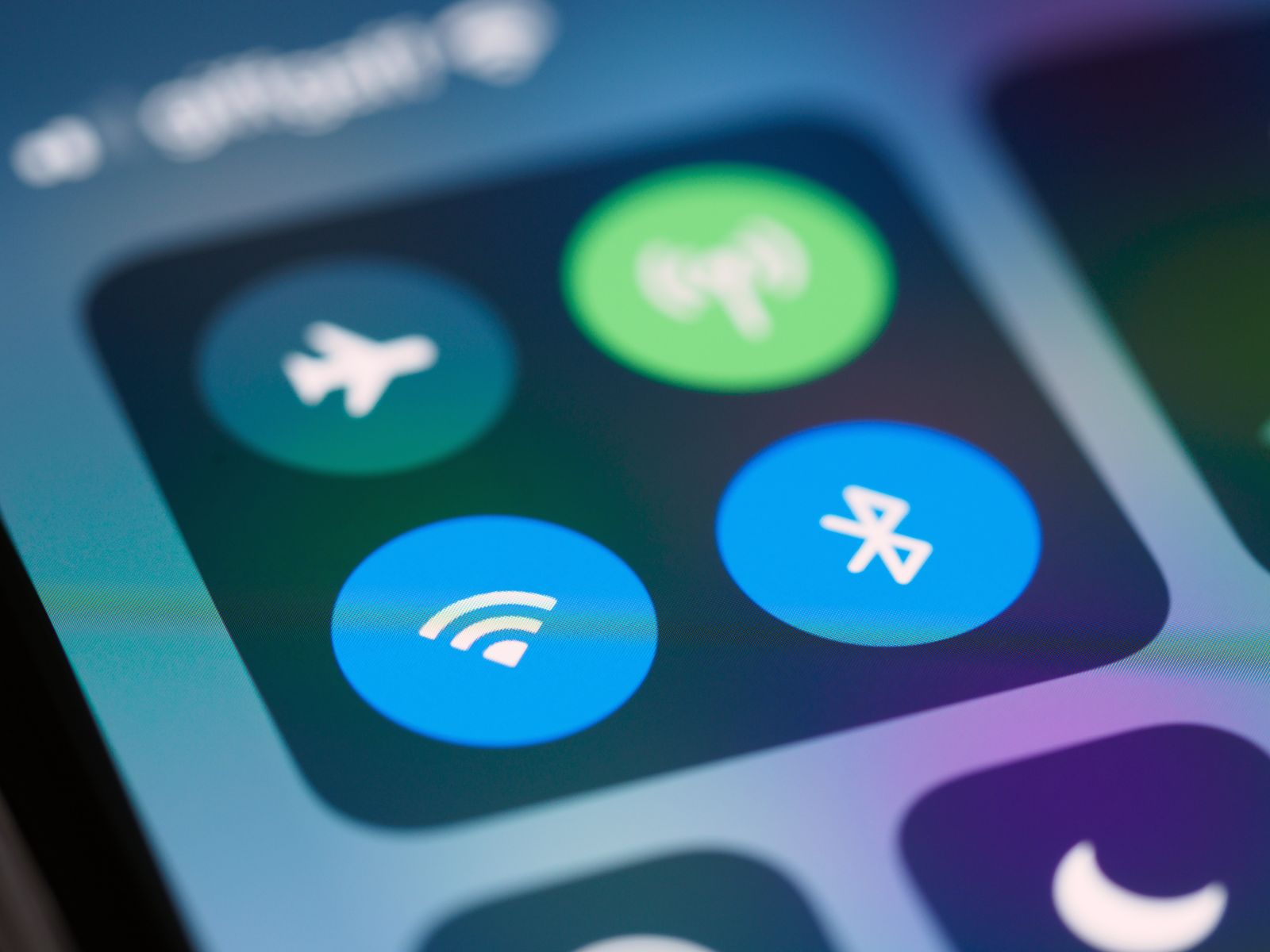
Google menyarankan permulaan semula peranti dan pertukaran antara Wi-Fi dengan data mudah alih untuk menyiasat masalah internet Android. Dalam Settings, cari Network & Internet atau Connections, bergantung pada model.
Matikan Wi-Fi ketika menguji data mudah alih supaya anda tahu sambungan yang digunakan. Kemudian matikan data dan cuba Wi-Fi semula. Gunakan laman atau tugas yang sama bagi kedua-dua ujian dan catat hasilnya.
Pastikan ujian data tidak melibatkan muat turun besar jika kuota terhad. Satu laman ringan sudah memadai untuk semakan awal. Jika telefon mempunyai dua SIM, lihat talian yang dipilih untuk data, bukannya menganggap kedua-duanya berkongsi pelan yang sama.
Untuk Android, Google turut menerangkan penggunaan mod kapal terbang selama 10 saat sebelum dimatikan semula sebagai salah satu langkah sambungan. Pastikan mod itu benar-benar dimatikan selepas ujian. Jika masalah berulang, simpan catatan lokasi dan masa sebelum menghubungi telco.
Wi-Fi tersambung tidak semestinya internet tersedia
Cuba peranti lain pada rangkaian Wi-Fi yang sama. Kemudian cuba telefon pada rangkaian lain yang dipercayai. Panduan Pixel menggunakan perbandingan ini untuk membantu mengasingkan masalah telefon, rangkaian dan internet.
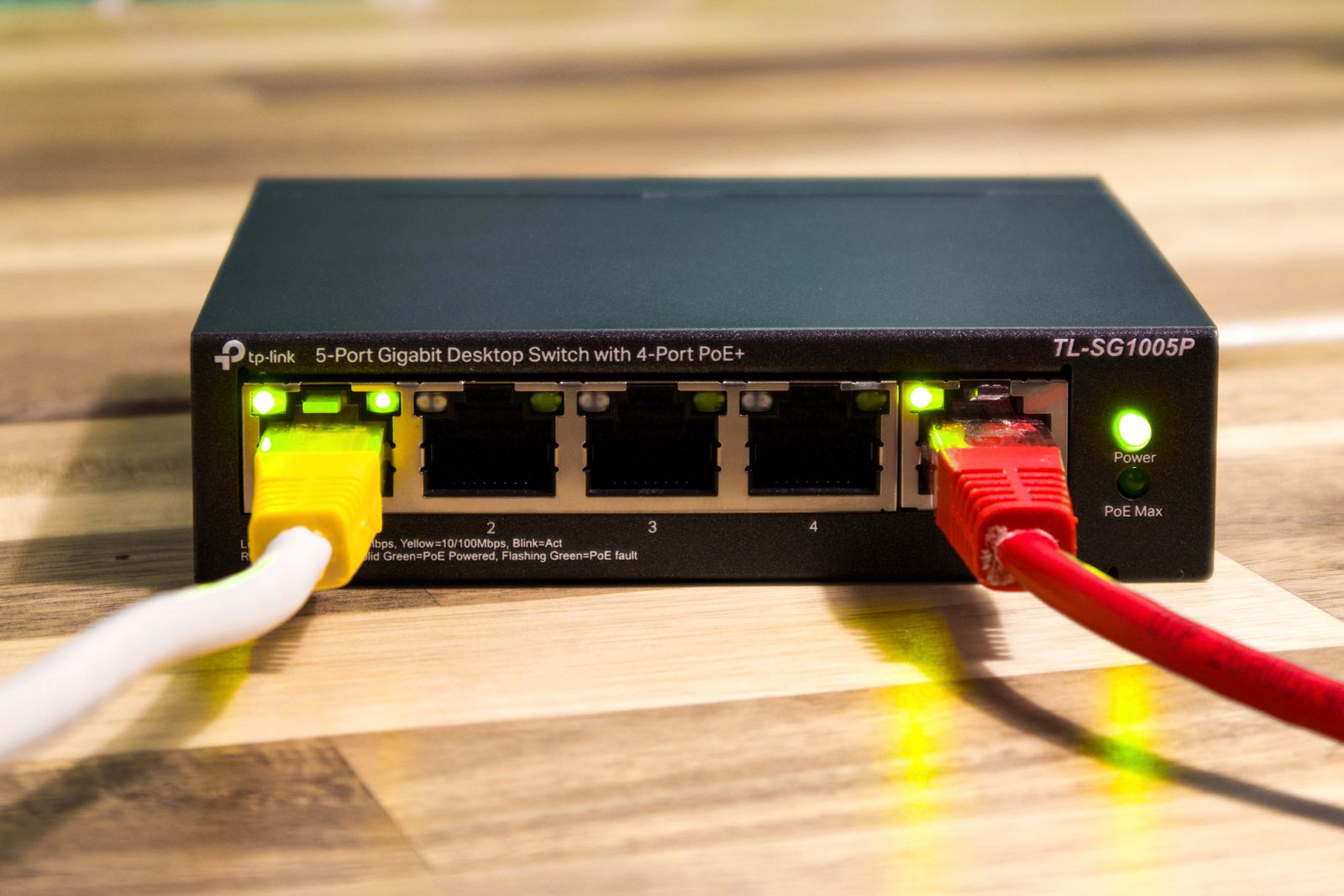
Jika seluruh peranti gagal, semak lampu status penghala dan modem mengikut manual. Catat perubahan seperti lampu internet terpadam atau berwarna lain. Jangan menekan butang tetapan semula kilang hanya kerana sambungan perlahan; prosedur itu berbeza daripada memulakan semula penghala.
Untuk penghala rumah, ikut arahan pengeluar jika mahu memulakan semula bekalan kuasa. Tunggu sehingga proses sambungan selesai sebelum menguji lagi. Jika lampu terus menunjukkan masalah atau semua peranti masih gagal, hubungi penyedia internet dengan maklumat ujian tadi.
Di hotel, kampus atau premis awam, sambungan mungkin memerlukan halaman log masuk rangkaian. Ikuti arahan premis dan pastikan nama rangkaian betul. Jangan memasukkan butiran perbankan pada halaman yang mendakwa perlu mengesahkan Wi-Fi tanpa alasan yang jelas.
Jika penghala menyediakan nama berasingan untuk jalur 2.4 GHz dan 5 GHz, catat jalur yang sedang diuji. Jangan menukar banyak pilihan serentak kerana hasilnya sukar dibandingkan. Selepas satu perubahan, buka laman yang sama dan lihat sama ada keadaan bertambah baik sebelum meneruskan.
Jika data mudah alih sahaja tidak berfungsi
Semak aplikasi atau portal rasmi telco untuk status akaun, kuota dan sebarang sekatan pelan. Jika perlu, gunakan Wi-Fi yang dipercayai untuk semakan itu. Catat sama ada masalah berlaku pada satu lokasi atau sepanjang perjalanan.
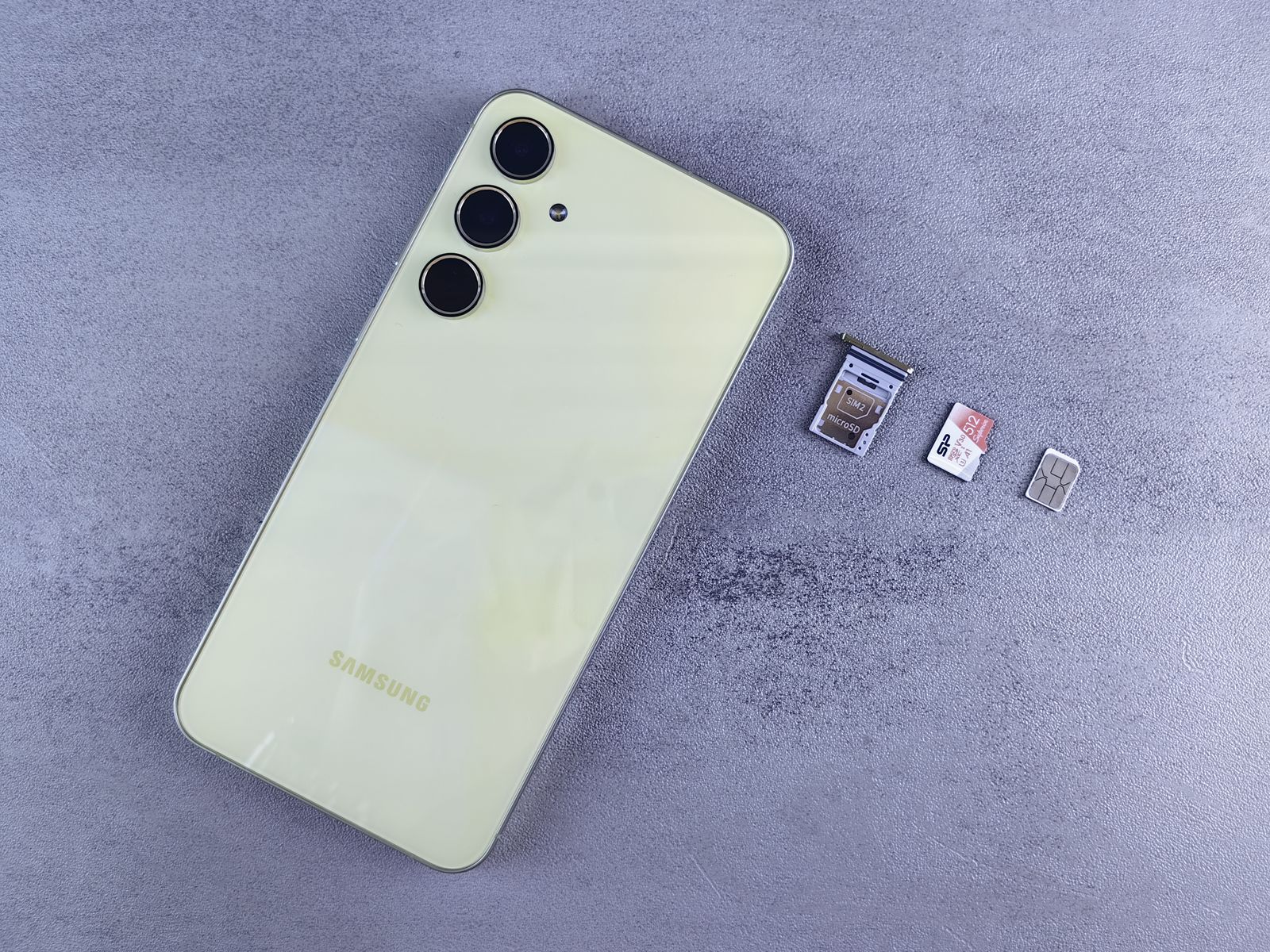
Telefon yang mempunyai isyarat tidak semestinya sedang menggunakan talian data yang anda mahu. Bagi dua SIM, semak pilihan data dalam tetapan. Jika berada di luar negara, semak syarat perayauan dengan telco sebelum menghidupkannya kerana caj bergantung pada pelan.
Jangan mengambil tetapan APN daripada senarai rawak semata-mata kerana nama telco sama. Dapatkan arahan rasmi untuk talian dan peranti anda. Jika sokongan meminta perubahan, simpan nilai asal supaya langkah yang dibuat dapat dijelaskan kemudian.
Berikan telco lokasi umum, masa, jenis sambungan yang dipaparkan dan keputusan ujian. Anda tidak perlu berkongsi kata laluan akaun atau kod pengesahan dalam hantaran awam untuk menerangkan masalah liputan.
Tetapan semula rangkaian ialah langkah kemudian
Untuk iPhone, Apple menyatakan bahawa Reset Network Settings memadam tetapan rangkaian termasuk rangkaian Wi-Fi, kata laluan, tetapan mudah alih serta VPN dan APN. Ia patut dipertimbangkan selepas langkah lain gagal.
Pada iPhone, laluan itu berada di Settings, General, Transfer or Reset iPhone, Reset dan Reset Network Settings. Untuk telefon pejabat atau rangkaian yang diurus oleh sekolah, bincang dengan pentadbir terlebih dahulu. Pastikan anda boleh menyambung semula kepada rangkaian penting selepas tindakan itu.
Android pula mempunyai nama pilihan yang berbeza mengikut model. Baca skrin pengesahan sebelum meneruskan. Jangan tersalah memilih pemadaman semua data kerana tindakan itu jauh berbeza daripada menetapkan semula sambungan.
Sediakan laporan yang mudah diuji semula
Ringkaskan masalah dalam bentuk yang khusus: pelayar dan dua aplikasi gagal pada Wi-Fi rumah, komputer lain turut gagal, tetapi data mudah alih telefon berfungsi. Maklumat ini memberikan arah semakan yang lebih jelas daripada sekadar mengatakan internet perlahan.
Jika hanya aplikasi tertentu terjejas, semak kemas kini dan hubungi pembangunnya. Jika semua peranti rumah terjejas, utamakan penyedia internet. Jika telefon gagal pada beberapa rangkaian selepas semakan asas, dapatkan bantuan pengeluar dengan model, versi sistem dan catatan ujian. Simpan tangkap layar ralat tanpa mendedahkan kata laluan, nombor akaun atau maklumat peribadi.