Perlukah Antivirus? Panduan Windows, Mac, Android dan iPhone

Perlukah memasang antivirus pada telefon dan komputer? Jawapannya bermula dengan sistem yang digunakan serta perlindungan yang sudah tersedia. Windows, macOS, Android dan iPhone mempunyai mekanisme berbeza. Aplikasi berlabel keselamatan juga tidak semestinya menawarkan fungsi yang sama pada semua platform.
Sebelum membeli langganan, semak status perlindungan sedia ada, sumber aplikasi dan masalah yang hendak diselesaikan. Antivirus membantu mengesan ancaman tertentu, tetapi tidak menggantikan sandaran, pengurusan akaun atau pemeriksaan pautan. Panduan ini memberi langkah semakan mengikut platform dan cara menilai sama ada anda benar-benar memerlukan alat tambahan.
Bezakan antivirus daripada fungsi keselamatan lain
Antivirus biasanya merujuk kepada perlindungan terhadap perisian hasad. Pakej keselamatan boleh menggabungkan fungsi lain seperti penapisan laman web, VPN, pemantauan kebocoran maklumat atau pengurus kata laluan. Baca senarai fungsi sebenar, kerana satu nama produk boleh merangkumi beberapa perkhidmatan yang berbeza.
Contohnya, amaran bahawa alamat e-mel ditemui dalam kebocoran data tidak sama dengan keputusan imbasan fail pada komputer. Begitu juga, sambungan VPN tidak membuktikan fail yang dimuat turun selamat. Tentukan perkara yang mahu dilindungi supaya anda tidak membayar untuk fungsi yang tidak berkaitan dengan keperluan sendiri.
Untuk memulakan semakan, tulis sistem operasi, aplikasi keselamatan yang dipasang dan gejala yang berlaku. Jika tiada masalah khusus, tumpukan pada status kemas kini dan perlindungan terbina dalam dahulu. Jika ada amaran, rekod sumber amaran itu sebelum mengambil tindakan.
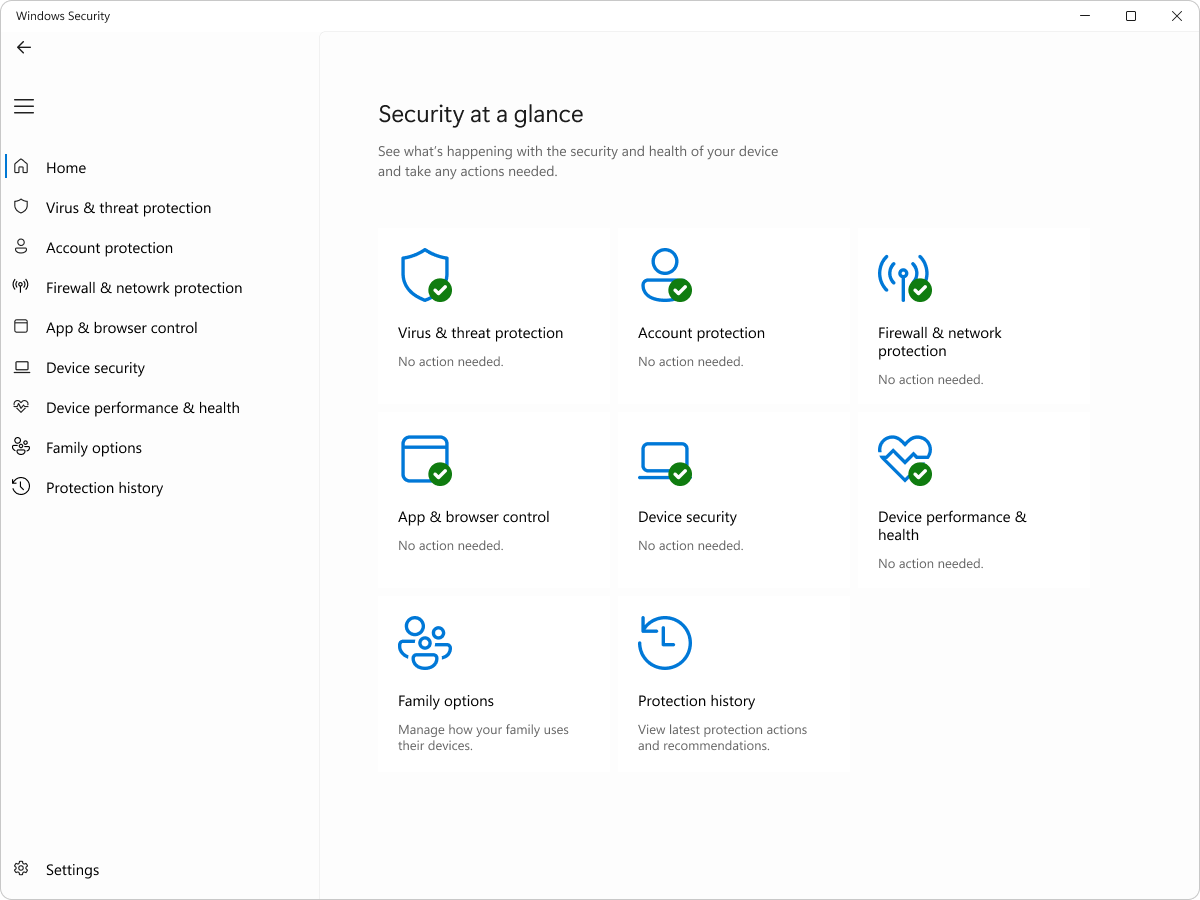
Windows: semak Windows Security dahulu
Windows Security menyediakan akses kepada ciri keselamatan seperti Microsoft Defender Antivirus dan firewall. Buka Start dan cari Windows Security. Periksa halaman utama serta bahagian Virus & threat protection untuk melihat status perlindungan.
Jika antivirus pihak ketiga yang aktif dipasang, Microsoft Defender Antivirus boleh dimatikan secara automatik. Oleh itu, semak produk yang sebenarnya mengendalikan perlindungan, bukan sekadar mengira jumlah ikon keselamatan. Jika langganan produk tersebut tamat, pastikan komputer masih mempunyai perlindungan yang aktif.
Pada komputer kerja, tetapan mungkin diurus oleh organisasi. Jika ada mesej bahawa tetapan dikendalikan pentadbir, hubungi pasukan IT. Jangan memasang produk lain untuk memintas dasar hanya kerana anda tidak boleh mengubah satu suis dalam menu.
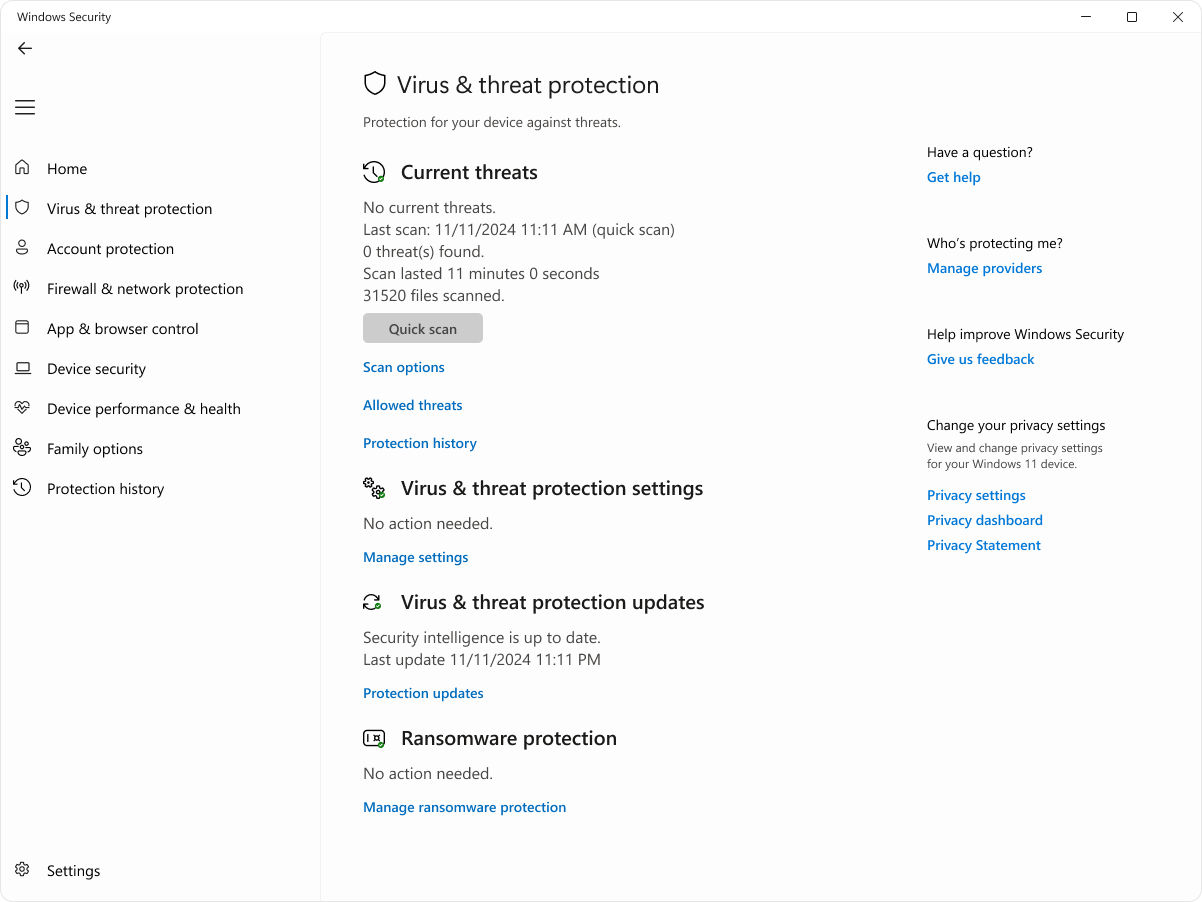
Pilih imbasan yang sesuai dan baca hasilnya
Dalam Virus & threat protection, anda boleh melihat ancaman semasa, pilihan imbasan dan tetapan perlindungan. Mulakan dengan membaca status serta tindakan yang diminta. Imbasan pantas sesuai sebagai semakan awal; pilihan lain boleh digunakan mengikut keadaan.
Microsoft menjelaskan bahawa imbasan penuh mengambil skop lebih luas dan boleh menyebabkan komputer bekerja lebih perlahan ketika proses berjalan. Pilih waktu yang sesuai dan biarkan proses selesai. Keputusan yang belum selesai tidak sama dengan keputusan bahawa tiada ancaman ditemui.
Catat nama pengesanan, fail yang terlibat dan tindakan yang telah dibuat. Jika fail kerja yang penting ditandai, jangan terus membenarkannya semata-mata kerana nama fail dikenali. Rujuk sumber fail dan pentadbir atau pembangun yang berkaitan. Elakkan menjalankan semula pemasang yang disekat sebelum anda memahami sebabnya.
macOS: kenali Gatekeeper dan XProtect
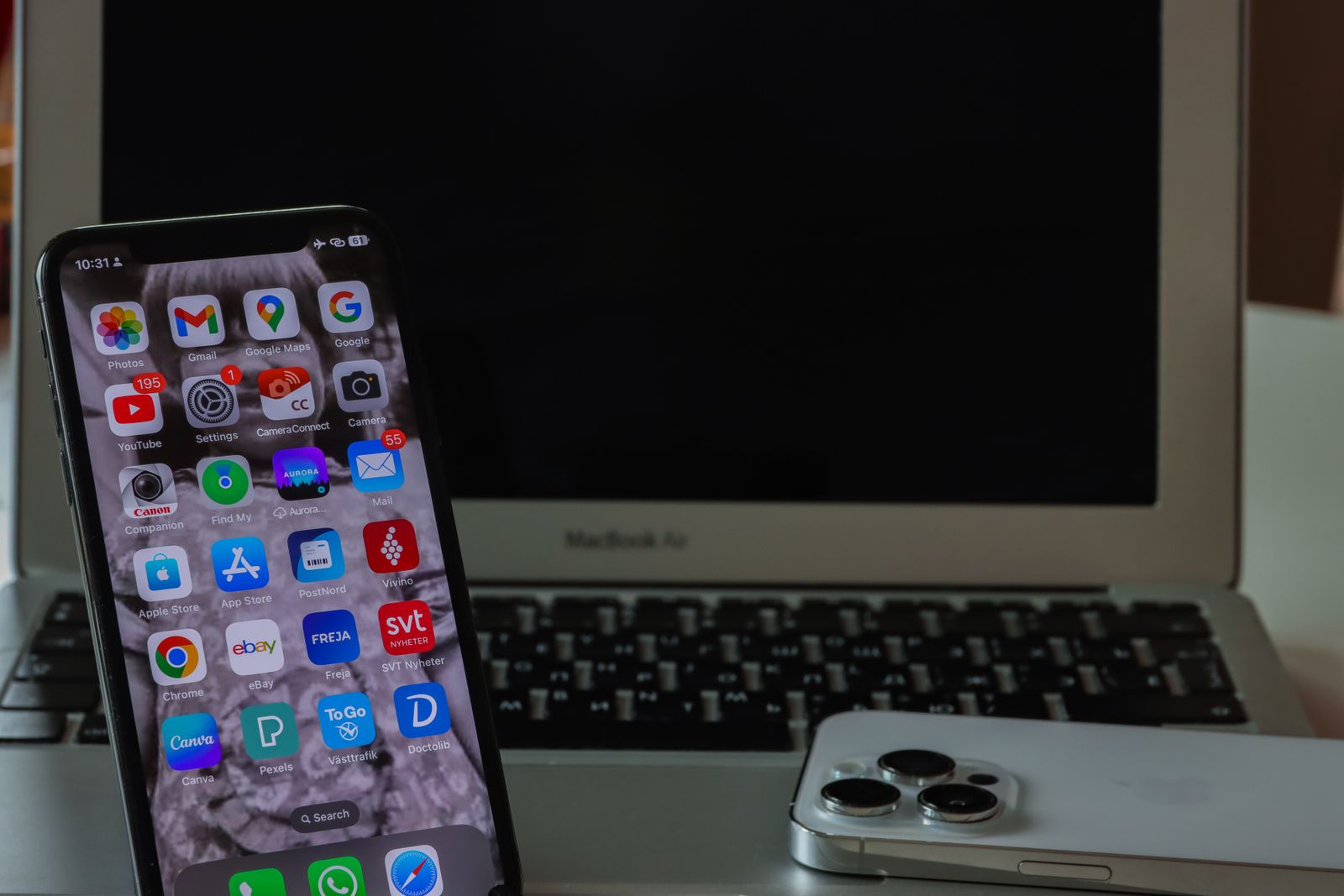
Apple menerangkan perlindungan macOS melalui mekanisme seperti Gatekeeper, notarisation dan XProtect. XProtect ialah teknologi antivirus terbina dalam untuk pengesanan serta penyingkiran perisian hasad tertentu. Mekanisme ini menunjukkan bahawa Mac mempunyai lapisan perlindungan, bukannya bebas daripada ancaman.
Muat turun aplikasi melalui sumber yang jelas dan baca amaran ketika membukanya. Jika suatu laman menyuruh anda mematikan perlindungan supaya pemasang boleh berjalan, sahkan aplikasi melalui pembangun rasmi dahulu. Jangan menampal arahan terminal yang tidak difahami hanya kerana ia digambarkan sebagai langkah pembaikan.
Untuk kerja profesional, keperluan tambahan mungkin datang daripada dasar organisasi, pemantauan peranti atau jenis fail yang dikendalikan. Bincang dengan pentadbir sebelum memilih produk. Tujuan pemantauan organisasi berbeza daripada sekadar mahu melihat butang imbasan pada Mac peribadi.
| Platform | Tempat mula | Perkara yang perlu dibezakan |
|---|---|---|
| Windows | Windows Security | Produk antivirus aktif dan status perlindungannya |
| macOS | Perlindungan sistem dan sumber aplikasi | Amaran aplikasi daripada masalah akaun |
| Android dengan Google Play | Play Protect | Imbasan aplikasi daripada pensijilan peranti |
| iPhone | Tetapan akaun dan kebenaran aplikasi | Fungsi aplikasi keselamatan daripada dakwaan mengimbas seluruh sistem |
Android: semak Play Protect dan sumber aplikasi
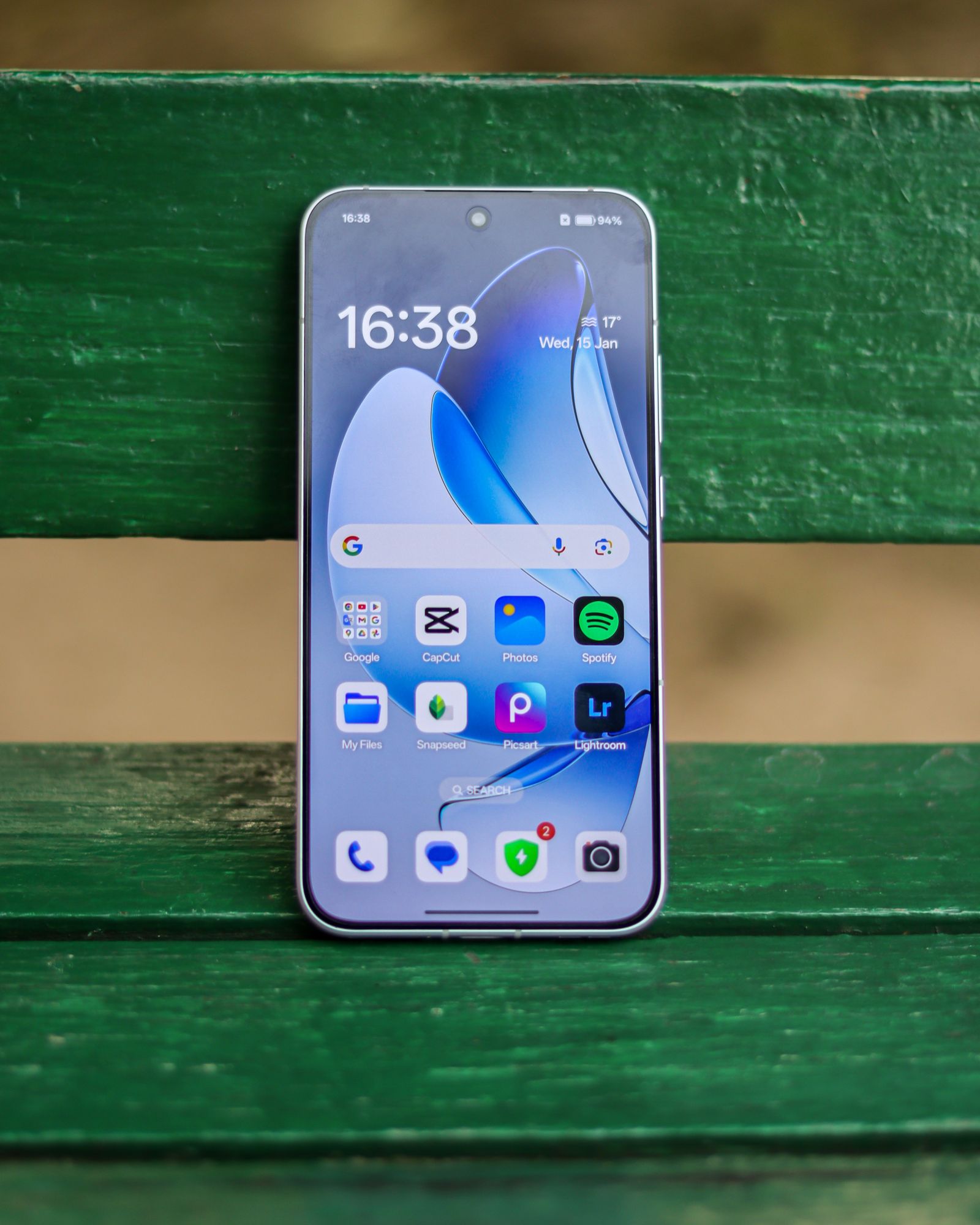
Google Play Protect memeriksa aplikasi bagi tingkah laku yang berbahaya dan boleh memberi amaran, menyahaktifkan atau membuang aplikasi tertentu. Pada peranti dengan Google Play, buka Play Store, pilih ikon profil, kemudian Play Protect. Semak status dan tetapan Scan apps with Play Protect.
Google membezakan perlindungan ini daripada pensijilan peranti. Jika mesej Device is not certified muncul, ia bukan semata-mata keputusan bahawa aplikasi antivirus perlu dipasang. Rujuk panduan pensijilan serta pengeluar peranti untuk memahami keadaan tersebut.
Sebelum memasang APK, kenal pasti pembangun, sumber muat turun dan sebab aplikasi memerlukan akses tertentu. Jika aplikasi penghantaran diminta melalui mesej rawak dan memerlukan kebenaran yang tidak berkaitan, jangan menjadikan proses pemasangan sebagai cara menguji sama ada mesej itu benar. Semak melalui saluran rasmi dahulu.
Jika Android menunjukkan tanda yang mencurigakan
Panduan Google tentang perisian tidak selamat mencadangkan pemeriksaan Play Protect, kemas kini sistem, aplikasi yang tidak dipercayai dan keselamatan akaun. Nama menu bergantung pada pengeluar. Gunakan carian dalam Settings jika menu pada telefon anda berbeza daripada contoh.
Rekod aplikasi yang dipasang sebelum masalah bermula. Semak sama ada iklan muncul hanya dalam satu aplikasi atau pada beberapa keadaan berbeza. Jika membuang aplikasi, fahami kesan kepada data yang disimpan olehnya. Data kerja yang belum disegerakkan mungkin memerlukan langkah tambahan sebelum pemadaman.
Jika gejala berterusan, dapatkan bantuan pengeluar. Tetapan semula mungkin menjadi pilihan dalam keadaan tertentu, tetapi ia memadam data dan memerlukan akses akaun untuk persediaan semula. Selesaikan sandaran serta maklumat akses sebelum memilih langkah tersebut.
iPhone: nilai fungsi sebenar aplikasi keselamatan
Pada iPhone, baca penerangan produk dengan teliti. Fungsi seperti penapisan pautan atau amaran akaun tidak patut disamakan dengan imbasan menyeluruh semua aplikasi seperti pada komputer. Jika pembangun menggunakan perkataan antivirus, lihat apa yang sebenarnya diperiksa dan akses yang diperlukan.
Mulakan dengan perkara yang boleh anda sahkan sendiri: status akaun, peranti dipercayai, kebenaran kamera atau mikrofon dan profil pengurusan. Panduan keselamatan iPhone menerangkan semakan tersebut dengan lebih terperinci. Ia membantu membezakan penipuan akaun daripada amaran laman web.
Jika tujuan utama ialah melindungi anak atau ahli keluarga, tentukan fungsi yang diperlukan terlebih dahulu. Penapisan kandungan, kawalan akaun dan pemeriksaan aplikasi ialah keperluan yang berlainan. Jangan menganggap satu pakej menyelesaikan semua tugas itu tanpa menyemak syarat serta keserasian.

Amaran dalam pelayar perlu dikenal pasti
Tetingkap yang mendakwa peranti mempunyai puluhan virus dan meminta bayaran segera perlu dinilai sebagai kandungan halaman yang sedang dibuka. Jangan menerima dakwaan itu sebagai hasil imbasan sistem hanya kerana ia menggunakan warna merah atau nama jenama.
Buka alat keselamatan melalui aplikasi atau tetapan yang anda kenali, bukannya butang dalam iklan. Rekod laman yang memaparkan amaran jika perlu, kemudian keluar daripada halaman tersebut. Jika sudah memuat turun fail, jangan menjalankannya sebelum sumbernya diperiksa.
Contohnya, jika amaran muncul selepas menekan pautan dalam mesej, semak mesej itu melalui saluran syarikat yang sebenar. Jika seseorang menelefon dan mendesak pemasangan alat kawalan jauh, sahkan permintaan secara berasingan. Tekanan masa bukan alasan untuk menyerahkan akses peranti kepada orang yang belum dikenal pasti.
Sebelum membeli perlindungan tambahan
Bandingkan fungsi, platform disokong, bilangan peranti, kos pembaharuan dan cara membatalkan langganan. Semak juga dasar privasi serta maklumat yang diproses. Pilih berdasarkan keperluan yang telah dikenal pasti, bukan jumlah ciri dalam iklan.
Sediakan senarai ringkas: fungsi yang sudah tersedia, fungsi tambahan yang diperlukan dan siapa yang akan mengurus perisian itu. Jika anda tidak akan menggunakan VPN atau pengurus kata laluan yang disertakan, nilai antivirus berdasarkan perlindungan yang benar-benar diperlukan.
Elakkan memasang beberapa produk yang bertindih hanya untuk mendapatkan rasa lebih selamat. Anda perlu tahu produk mana yang memberi amaran dan mengendalikan tindakan. Jika beralih produk, ikuti panduan pengeluar dan pastikan perlindungan aktif selepas perubahan.
Rekod hasil semakan supaya masalah boleh disusuli
Selepas membuat semakan, catat tarikh, alat yang digunakan dan keputusan yang dipaparkan. Bezakan keputusan imbasan daripada perubahan kata laluan atau pemadaman aplikasi. Rekod ini membantu jika anda perlu meminta bantuan kemudian.
Simpan dokumen kerja melalui pelan sandaran yang sesuai. Antivirus tidak menjadikan satu salinan fail mencukupi untuk semua keadaan. Sebelum proses pemulihan yang memadam data, pastikan anda tahu fail yang perlu dikekalkan dan cara mengakses akaun selepas persediaan semula.
Jika anda tidak memahami satu amaran, berhenti pada tindakan yang meragukan dan dapatkan penjelasan melalui saluran rasmi. Keputusan untuk menambah antivirus menjadi lebih jelas selepas anda mengetahui perlindungan yang aktif, jenis ancaman yang dihadapi dan fungsi tambahan yang benar-benar berguna.