Cara Melindungi Akaun Apple dan Data pada iPhone
Keselamatan iPhone bukan sekadar memilih kod laluan yang sukar diteka. Akaun Apple menghubungkan foto, sandaran, pembelian dan peranti anda. Jika akses akaun terlepas kepada orang lain, masalahnya boleh berlanjutan walaupun telefon masih berada di tangan sendiri.
Mulakan dengan tiga lapisan: kunci peranti, perlindungan akaun dan pemulihan. Selepas itu, semak akses aplikasi serta persediaan jika telefon hilang. Anda tidak perlu mengubah semua tetapan dalam satu sesi. Periksa satu bahagian, pastikan ia berfungsi, kemudian teruskan.
1. Gunakan kod laluan yang tidak mudah diteka
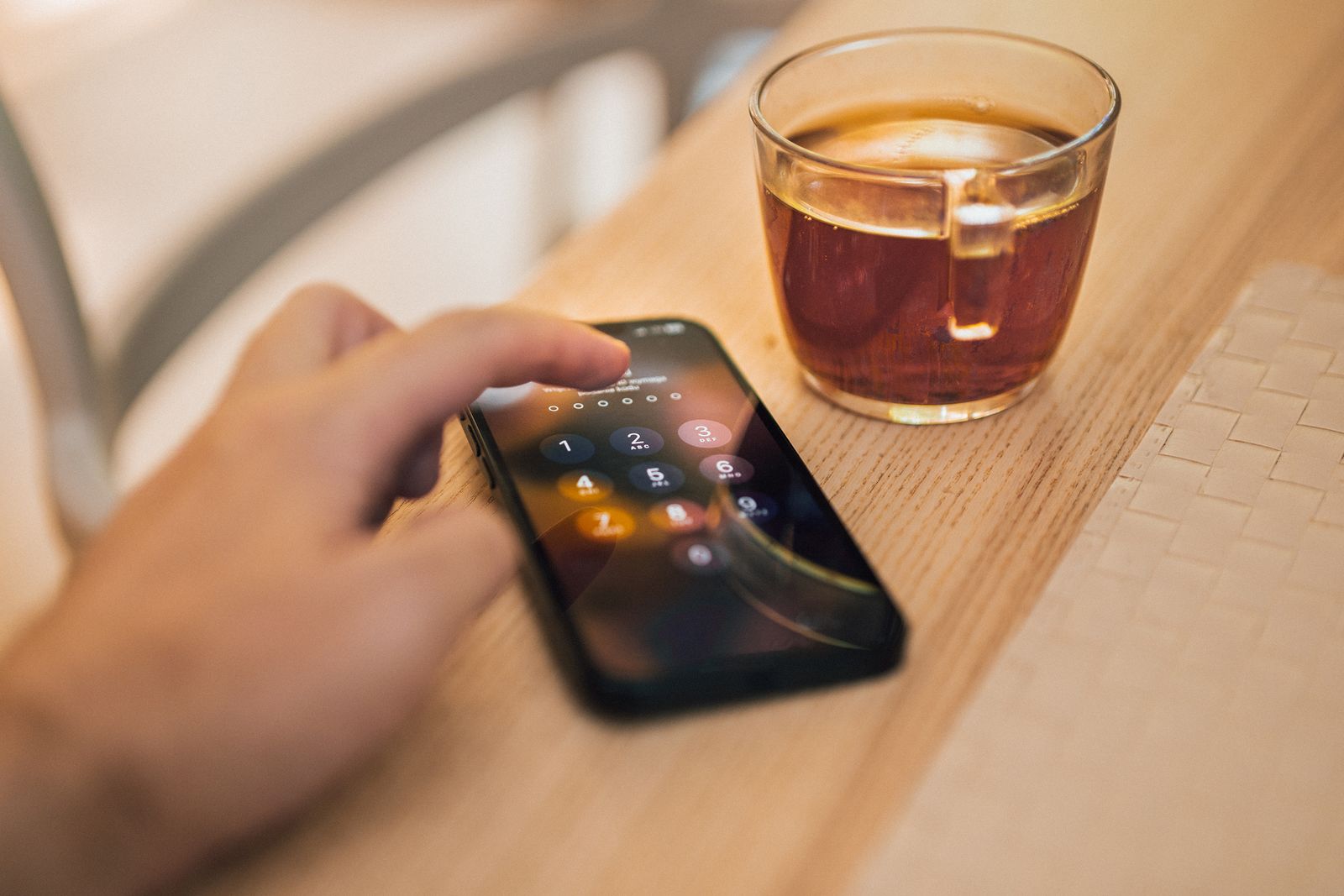
Jangan menggunakan tarikh lahir, nombor berulang atau gabungan yang diketahui ramai. Kod laluan melindungi akses peranti dan digunakan dalam beberapa urusan penting. Pilih kod yang boleh anda ingat tanpa meletakkannya pada sarung atau dalam mesej yang mudah dilihat.
Buka Tetapan dan bahagian Face ID & Passcode atau Touch ID & Passcode, mengikut model. Semak pilihan kod laluan yang tersedia. Jika menukarnya, lakukan ketika anda mempunyai masa untuk memastikan kod baharu diingati, bukan ketika tergesa-gesa mahu keluar.
Face ID atau Touch ID memudahkan pembukaan telefon tanpa menaip kod di hadapan orang lain. Namun, ia tidak menghapuskan keperluan kod laluan. Lindungi kedua-dua cara akses dan elakkan menyerahkan telefon yang sudah dibuka kepada individu tidak dikenali untuk urusan sokongan.
2. Lindungi Akaun Apple secara berasingan
Apple menyarankan kata laluan akaun yang unik dan pengesahan dua faktor. Jangan menggunakan kata laluan sama untuk Akaun Apple, e-mel dan kedai dalam talian. Jika satu perkhidmatan terjejas, penggunaan semula kata laluan boleh membuka laluan kepada akaun lain.
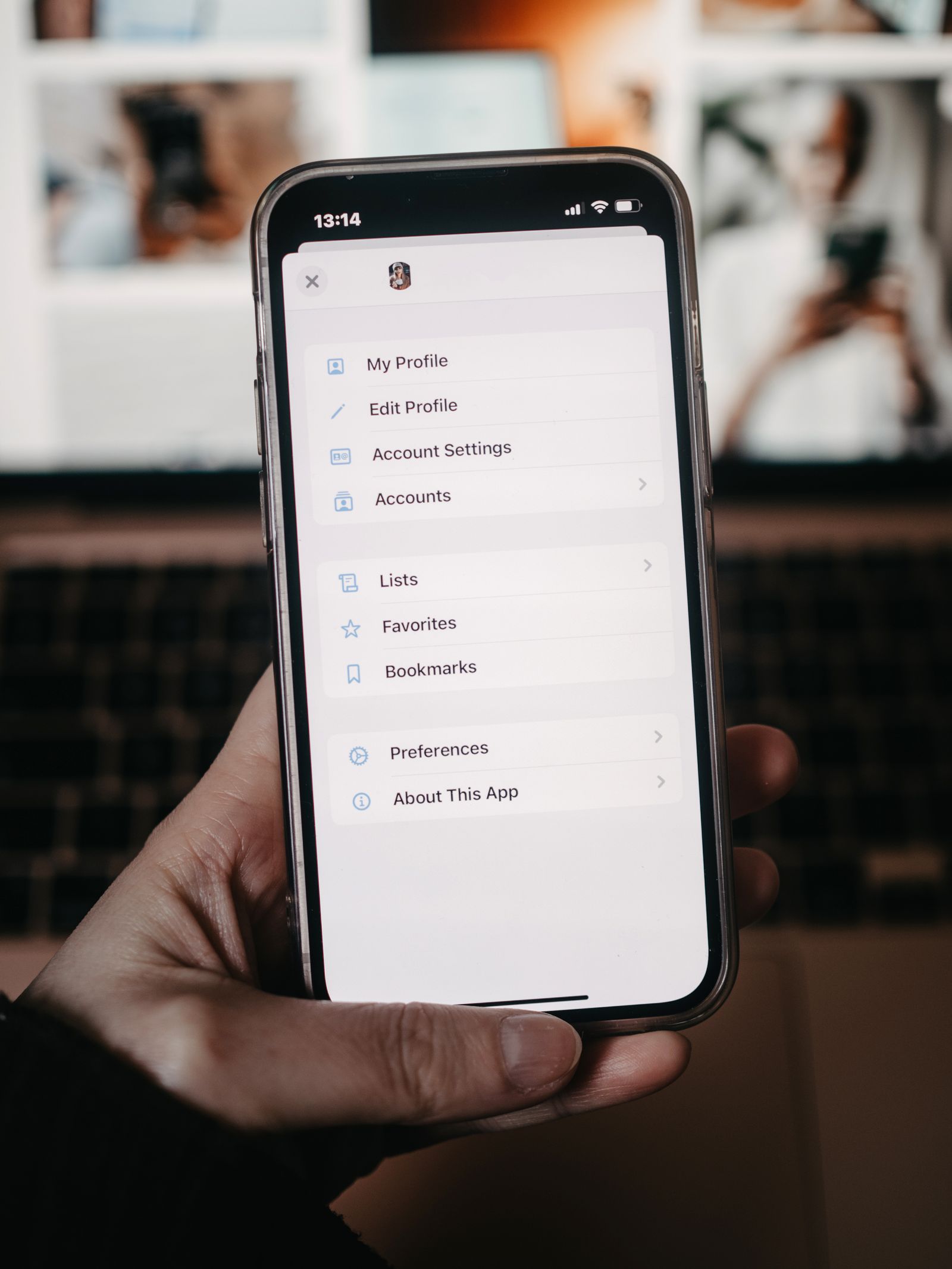
Dalam Tetapan, buka nama anda dan bahagian Sign-In & Security. Semak status pengesahan dua faktor serta maklumat yang digunakan untuk log masuk. Nama menu mungkin berbeza mengikut versi iOS. Ikut pilihan yang dipaparkan pada peranti sendiri.
Jangan berkongsi kata laluan, kod pengesahan atau butiran pemulihan. Apple menyatakan maklumat keselamatan ini tidak perlu diberikan kepada orang lain. Mesej yang meminta kod untuk membatalkan suatu log masuk patut diperiksa melalui tetapan akaun, bukan dibalas terus kepada pengirim.
3. Pastikan anda masih boleh memulihkan akses
Semak nombor telefon dipercayai dan peranti yang disenaraikan pada akaun. Jika nombor lama sudah tidak digunakan, urus perubahan sebelum kehilangan akses kepadanya. Jangan menunggu hingga anda menukar telefon dan kemudian baru menyedari kod dihantar ke nombor yang tidak boleh dicapai.
Periksa akses e-mel yang berkaitan. Pastikan kata laluan dan kaedah pengesahannya turut terurus. Simpan maklumat pemulihan di tempat yang selamat, dengan cara yang tidak bergantung sepenuhnya pada satu telefon.
Jika memilih ciri pemulihan tambahan, baca syarat rasmi dahulu. Jangan mengaktifkan pilihan hanya kerana namanya kedengaran lebih selamat. Anda perlu memahami siapa atau maklumat apa yang diperlukan apabila akses hilang, serta cara menyimpannya.
Semak peranti dan pemberitahuan akaun
Lihat senarai peranti pada Tetapan akaun dan padankan dengan iPhone, iPad atau Mac yang benar-benar digunakan. Peranti lama yang telah dijual memerlukan semakan. Jangan terus membuang sebuah peranti hanya kerana nama paparannya berubah; periksa butiran model terlebih dahulu.
Jika menerima pemberitahuan log masuk yang tidak dibuat oleh anda, jangan meluluskannya. Buka tetapan atau laman akaun rasmi sendiri untuk menyemak aktiviti dan menukar kata laluan apabila perlu. Jangan menggunakan pautan dalam mesej sebagai satu-satunya jalan pemeriksaan.
Bagi keluarga, elakkan berkongsi satu Akaun Apple untuk semua orang. Akaun bersama menyukarkan pemisahan foto, pembelian dan akses. Gunakan pilihan perkongsian yang disediakan apabila sesuai, sambil mengekalkan identiti akaun masing-masing.
Sediakan perlindungan jika telefon hilang
Semak Find My dan fahami cara mengaksesnya melalui peranti lain. Ujian persediaan bermaksud memastikan anda tahu akaun yang digunakan dan tempat fungsi itu berada, bukannya membuat laporan kehilangan palsu atau memadam telefon untuk mencubanya.
Stolen Device Protection memberikan perlindungan tambahan bagi tindakan penting tertentu apabila seseorang mempunyai telefon serta mengetahui kodnya. Panduan rasmi Apple menerangkan keperluan dan kesan ciri ini. Baca sebelum mengaktifkannya supaya anda memahami proses apabila berada di luar lokasi biasa.
Jika telefon hilang, gunakan saluran rasmi untuk mengurus peranti dan hubungi telco jika perlu. Jangan mengeluarkan telefon daripada akaun atas arahan mesej yang mendakwa ia telah ditemui. Sahkan keadaan melalui proses yang anda mulakan sendiri.
Kawal data yang boleh dicapai aplikasi
Buka Privacy & Security dalam Tetapan. Lihat akses kamera, mikrofon, lokasi dan kategori berkaitan. Padankan setiap akses dengan aplikasi yang masih digunakan. Aplikasi lama yang tidak lagi diperlukan boleh dinilai semula, bukan dibiarkan mempunyai akses tanpa perhatian.
Pilih kebenaran yang memenuhi fungsi, termasuk akses terhad apabila tersedia. Jika fungsi berhenti selepas kebenaran ditolak, periksa sama ada fungsi itu benar-benar diperlukan. Jangan meluluskan semuanya sekali gus hanya untuk menghilangkan tetingkap permintaan.
Semak juga perkara yang dipaparkan ketika telefon terkunci. Pratonton pemberitahuan mungkin mengandungi mesej atau kod. Pilih tetapan yang sesuai dengan tempat telefon digunakan, terutama apabila ia kerap diletakkan di meja bersama.
| Lapisan | Semakan ringkas |
|---|---|
| Peranti | Kod laluan tidak mudah diteka dan kaedah biometrik berfungsi. |
| Akaun | Kata laluan unik serta pengesahan dua faktor tersedia. |
| Pemulihan | Nombor dan maklumat akaun masih boleh dicapai. |
| Kehilangan | Anda memahami cara menggunakan Find My. |
| Privasi | Kebenaran aplikasi sepadan dengan kegunaan. |
Lengkapkan dengan kemas kini dan sandaran
Pasang kemas kini rasmi yang serasi selepas menyemak ruang serta sandaran. Jangan memuat turun profil atau fail yang dikatakan perlu untuk “mengaktifkan keselamatan” melalui mesej tidak dikenali. Gunakan bahagian kemas kini yang tersedia dalam Tetapan.
Periksa tarikh sandaran dan kandungan penting secara berasingan. Sandaran membantu pemulihan data, sementara perlindungan akaun mengawal siapa yang boleh mengaksesnya. Kedua-duanya mempunyai tugas berbeza dan perlu disemak.
Jadualkan semakan semula selepas menukar nombor, menjual peranti atau menerima amaran akaun. Keadaan ini lebih berguna sebagai pencetus pemeriksaan daripada menukar tetapan secara rawak setiap hari. Simpan catatan perkara yang telah disahkan tanpa merekodkan kata laluan dalam dokumen terbuka.