Skrin Telefon Gantian: 4 Semakan Sebelum Menerima Pembaikan
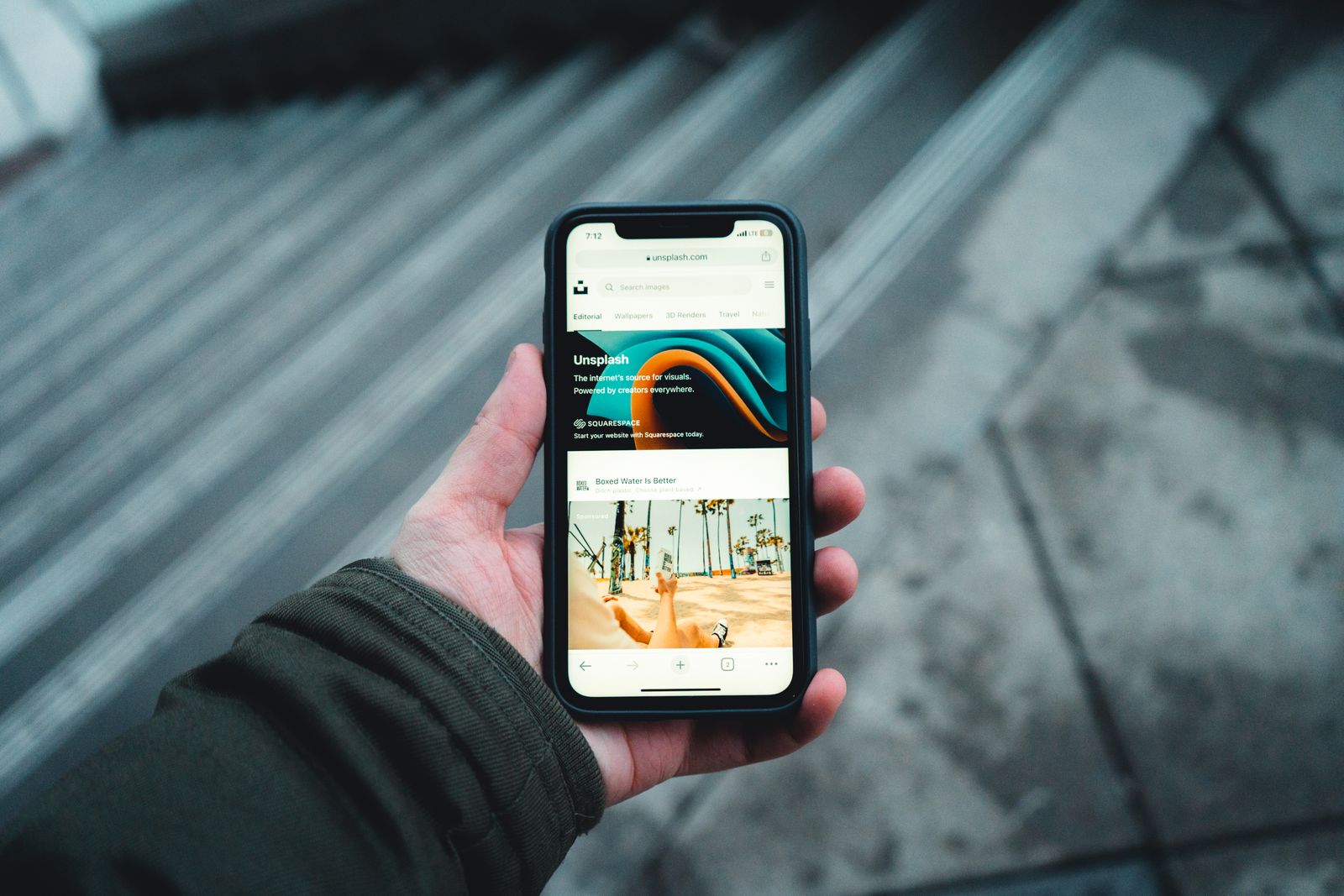
Skrin gantian yang menyala belum cukup untuk mengesahkan pembaikan selesai dengan baik. Sebelum menerima telefon, luangkan masa memeriksa sentuhan, paparan, fungsi berdekatan skrin dan rekod kerja. Ujian ringkas di kaunter membantu anda menunjukkan masalah kepada kedai ketika peranti masih berada di situ.
Gunakan telefon secara biasa tanpa menekan bingkai atau skrin dengan kuat. Jika badan tidak rapat, kaca terangkat atau peranti terlalu panas, minta pemeriksaan dahulu. Panduan ini ialah semakan penerimaan hasil pembaikan, bukan arahan membuka telefon atau memasang komponen sendiri.
1. Uji sentuhan pada seluruh permukaan
Buka aplikasi nota atau mesej dan cuba menaip beberapa baris. Gunakan kekunci di bahagian tengah, tepi dan bawah. Periksa sama ada huruf yang keluar sepadan dengan kawasan yang diketuk dan sama ada ada kekunci yang perlu ditekan berkali-kali.
Kemudian cuba meleret secara mendatar dan menegak dalam aplikasi yang biasa digunakan. Jika ada aplikasi melukis sedia ada, buat beberapa garisan melalui bahagian skrin berlainan. Jangan memasang aplikasi rawak semata-mata untuk melakukan ujian ini.
Perhatikan sentuhan yang bergerak sendiri tanpa jari berada pada skrin. Jika masalah berlaku hanya ketika kabel disambungkan, tunjukkan keadaan itu kepada juruteknik menggunakan aksesori yang sesuai. Rekod keadaan ujian supaya kedai dapat mengulanginya.
Google menyarankan semakan kebersihan skrin, sarung dan pelindung apabila Pixel mengalami masalah sentuhan. Jika mahu menanggalkan pelindung baharu, bincang dengan kedai dahulu kerana pelindung mungkin tidak boleh dipasang semula. Tentukan sama ada masalah datang daripada pemasangan pelindung atau pembaikan skrin.
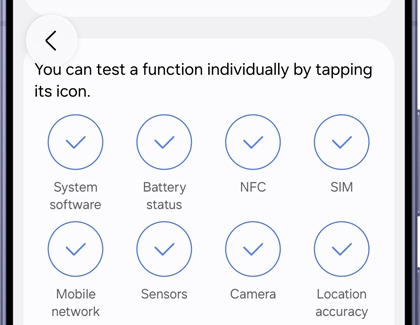
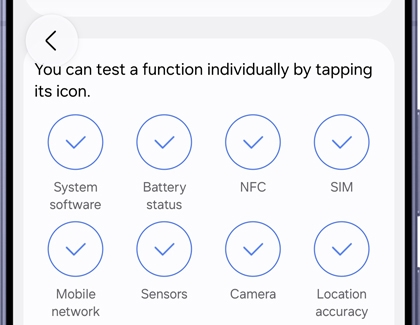
Jika telefon menyediakan ujian diagnostik rasmi, minta kedai menjalankannya bersama anda. Samsung Members menyediakan fungsi diagnostik pada peranti yang disokong. Pilihan ujian bergantung pada model dan versi perisian; tidak semua telefon mempunyai menu yang sama.
2. Periksa imej, warna dan kecerahan
Buka beberapa gambar yang anda kenali serta halaman berlatar terang dan gelap. Cari garis, tompok, bahagian yang berkelip atau kawasan yang tidak memaparkan imej dengan sekata. Lihat skrin pada kecerahan biasa sebelum mencuba tetapan lain.
Laraskan kecerahan secara beransur-ansur dan periksa sama ada ia berubah seperti dijangka. Jika warna kelihatan berlainan, semak dahulu tetapan seperti mod warna atau penapis paparan. Minta juruteknik menerangkan tetapan yang telah diubah semasa pembaikan.
Apple menerangkan kemungkinan masalah pada paparan iPhone bukan tulen, termasuk sentuhan, kecerahan, warna dan fungsi True Tone. Gunakan penerangan itu untuk memahami fungsi yang perlu disemak, bukannya menentukan ketulenan hanya melalui satu ujian mata.
Tanya jenis panel yang dipasang dan padankan dengan sebut harga. Jika panel berlainan daripada spesifikasi asal, minta perbezaan dinyatakan. Jangan menerima perkataan “sama” tanpa penjelasan tentang teknologi panel dan fungsi yang disokong.
Untuk masalah yang sukar dilihat di kaunter, gunakan telefon lain untuk merakam keadaan skrin jika boleh. Tangkapan skrin dalaman mungkin tidak menunjukkan kecacatan fizikal panel, jadi gambar atau video daripada peranti lain boleh membantu menerangkan gejala tersebut.
| Semakan | Ujian biasa | Jika ada masalah |
|---|---|---|
| Sentuhan | Menaip dan meleret di kawasan berlainan | Tunjukkan kawasan serta keadaan ujian |
| Paparan | Gambar dikenal pasti dan latar terang atau gelap | Catat garis, tompok atau kelipan |
| Fungsi berdekatan | Kamera hadapan, panggilan dan biometrik | Minta kedai mengulang ujian |
| Komponen | Semak sejarah servis jika disokong | Minta penerangan tentang status yang muncul |
| Dokumen | Padankan resit dengan skop kerja | Minta pembetulan sebelum meninggalkan kedai |
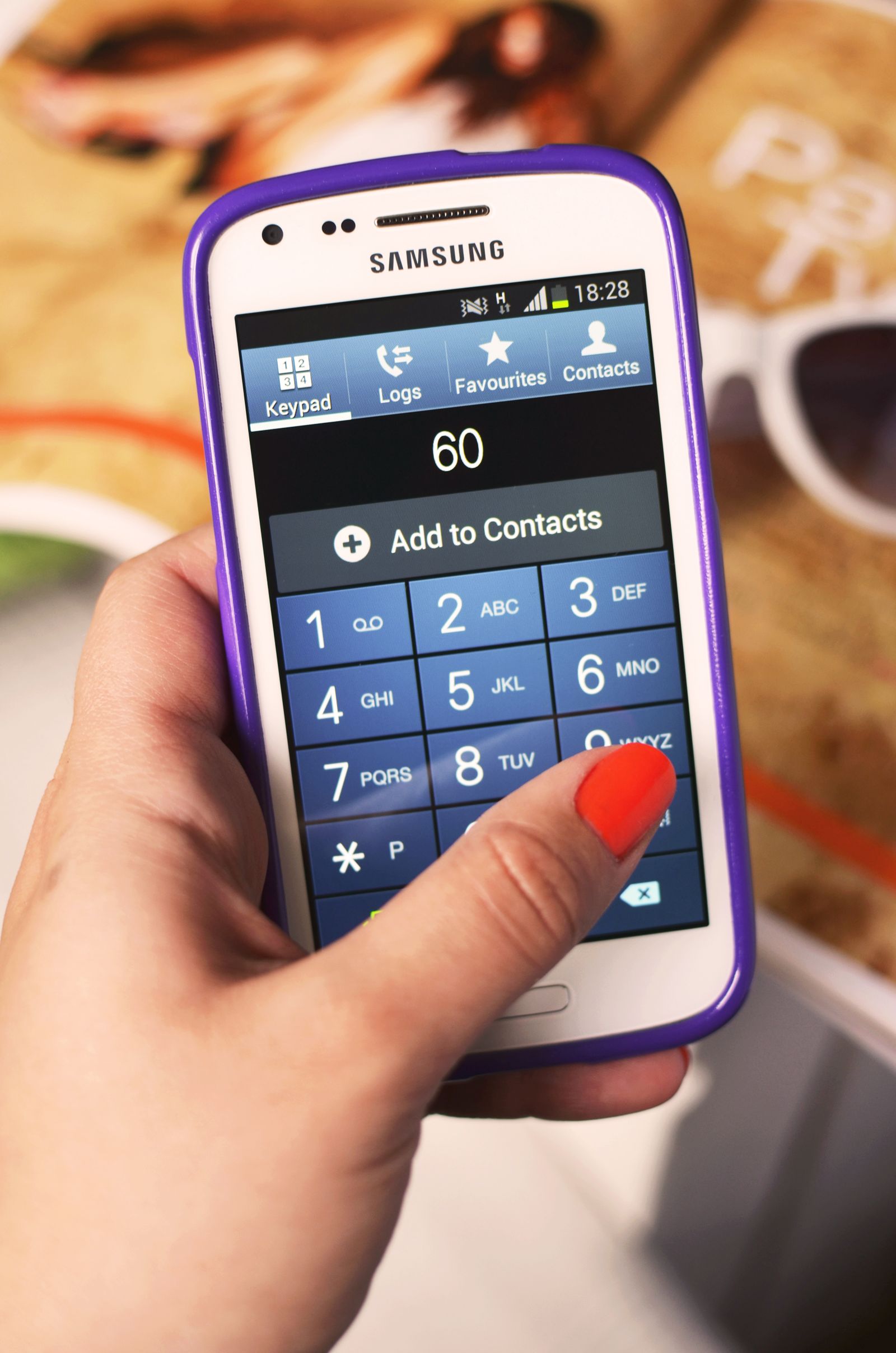
3. Cuba fungsi yang berkaitan dengan bahagian skrin
Buka kamera hadapan dan rakam gambar ringkas. Lihat sama ada imej jelas atau terhalang. Buat panggilan ujian dengan kebenaran penerima dan periksa audio pada cuping telinga. Pastikan tingkah laku skrin ketika panggilan sepadan dengan penggunaan biasa.
Uji biometrik yang anda gunakan, sama ada cap jari atau pengecaman wajah. Jika ia tidak berfungsi selepas pembaikan, minta diagnosis sebelum memadam semua tetapan atau mendaftarkan semula data. Perubahan tetapan tidak semestinya menyelesaikan masalah komponen.
Cuba pengecasan dan butang fizikal supaya keadaan telefon selepas pemasangan dapat diperiksa. Anda tidak perlu membuat ujian tekanan atau menjatuhkan telefon. Tujuannya ialah memastikan fungsi biasa yang diperlukan masih bekerja selepas peranti dibuka dan dipasang semula.
Pada iPhone yang disokong, buka Settings, General dan About untuk melihat Parts and Service History. Jenis maklumat yang dipaparkan bergantung pada model serta versi iOS. Jika ada status yang tidak difahami, minta kedai menerangkan maksud dan tindakan yang diperlukan.
Jangan melakukan ujian air untuk memeriksa pengedap. Tanya kerja yang dilakukan pada pelekat atau pengedap serta syarat perlindungan selepas pembaikan. Rekod jawapan kedai; penampilan luar yang rapat sahaja bukan pengesahan tahap ketahanan air.
4. Padankan resit, komponen dan jaminan
Pastikan resit mengenal pasti telefon, kerja yang dibuat dan harga. Jenis komponen perlu sepadan dengan persetujuan sebelum pembaikan. Jika ada kerja tambahan, minta penjelasan tentang sebab dan kosnya.
Baca tempoh jaminan serta perkara yang dilindungi. Tanya apa yang perlu dibuat jika sentuhan gagal atau paparan berkelip selepas beberapa hari. Dapatkan saluran hubungan, waktu operasi dan dokumen yang perlu dibawa untuk semakan semula.
Catat masalah yang masih belum selesai. Jika kedai meminta anda mencuba telefon dahulu, minta tempoh percubaan dan langkah susulan dinyatakan. Jangan meninggalkan perkara penting sebagai janji lisan yang tidak mempunyai tarikh atau skop jelas.
Simpan resit bersama rekod ujian yang berkaitan. Jika masalah muncul kemudian, nyatakan bila ia bermula, aplikasi yang digunakan dan sama ada telefon sedang dicas. Maklumat ini lebih berguna daripada sekadar mengatakan skrin tidak sedap digunakan.
Jika hasil belum memuaskan, tunjukkan sebelum pulang
Ulang gejala bersama juruteknik dan minta mereka memeriksa keadaan yang sama. Jika masalah tidak dapat diulang, tunjukkan rekod gambar atau video tanpa mengubah fail asal. Tentukan tindakan seterusnya serta tempoh yang diperlukan.
Selepas telefon diterima, teruskan sandaran dan gunakan secara biasa. Semakan di kaunter membantu mengesan masalah awal, manakala rekod kerja membolehkan isu kemudian disusuli melalui syarat pembaikan yang telah dipersetujui.