Pelapik Papan Kekunci MacBook: Tanggalkan Sebelum Menutup Skrin
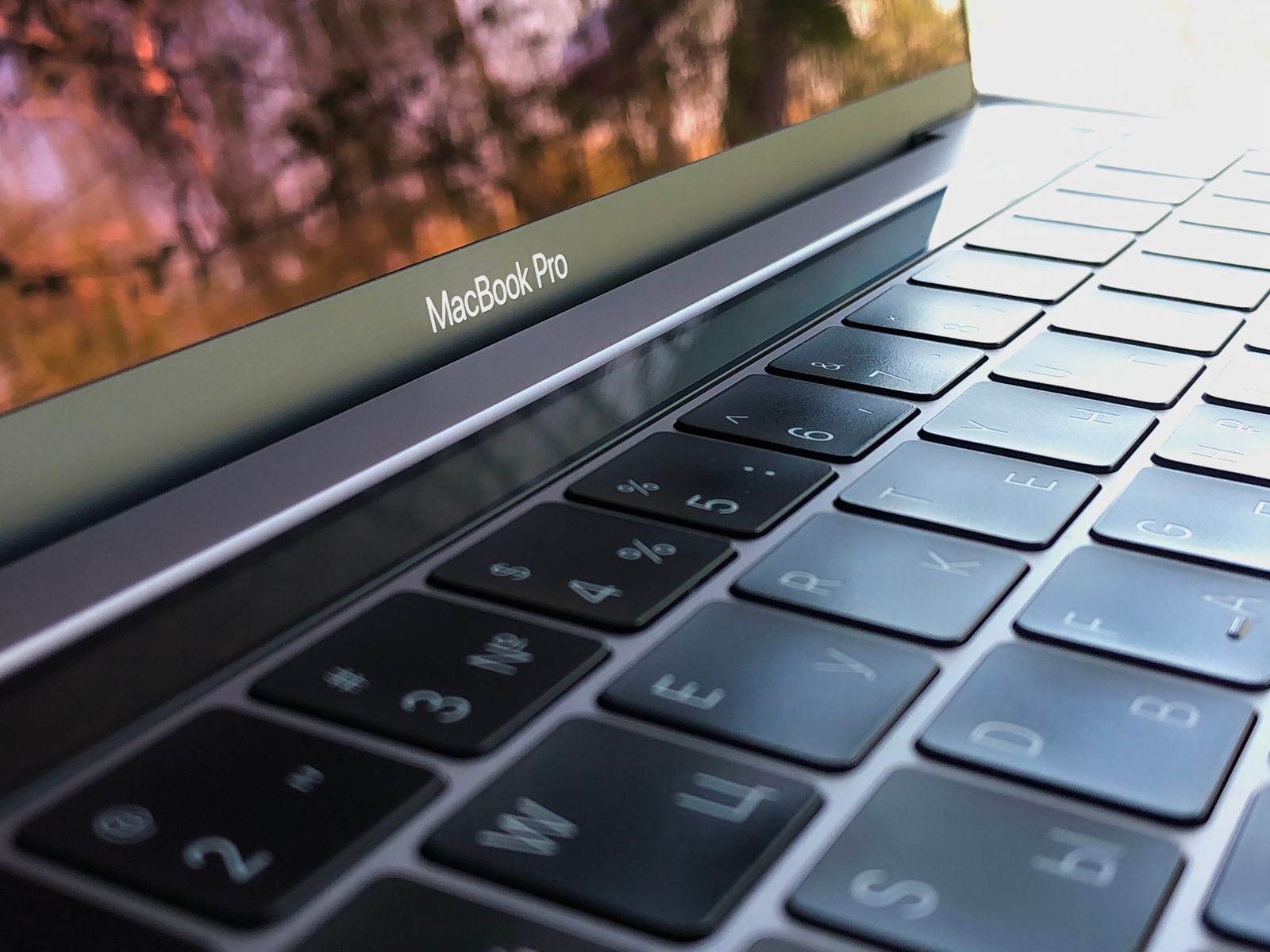
Pelapik papan kekunci MacBook mungkin kelihatan seperti aksesori kecil yang tidak perlu difikirkan setiap kali komputer ditutup. Namun, satu langkah mudah perlu dijadikan rutin: tanggalkan pelapik sebelum menutup skrin.
Apple menyatakan bahawa ruang antara paparan dan bahagian atas casis komputer riba Mac direka dengan toleransi yang ketat. Bahan tambahan pada papan kekunci, tempat meletakkan tapak tangan atau paparan boleh mengganggu penutupan dan menyebabkan kerosakan skrin. Arahan ini turut merangkumi pelapik tapak tangan dan penutup kamera.
Jangan uji kesesuaian dengan menekan skrin
Jika anda menggunakan pelapik ketika menaip, angkat dan simpan secara berasingan apabila selesai. Jangan cuba menentukan keselamatannya dengan menutup skrin lalu menekan bahagian atas komputer. Penutup yang masih kelihatan boleh ditutup bukan bukti bahawa tiada bahan tambahan mengganggu ruang di dalamnya.
Begitu juga dengan label aksesori seperti nipis, sesuai untuk MacBook atau padanan tepat. Semak model dan tahun komputer yang disenaraikan oleh penjual, tetapi ikut arahan Apple untuk menanggalkannya sebelum skrin ditutup. Keserasian susunan kekunci tidak sama dengan kebenaran meninggalkannya semasa komputer dibawa dalam beg.
Jika pelapik melekat pada bahagian tertentu atau sukar ditanggalkan, rujuk arahan pembekalnya. Jangan mencungkil menggunakan alat logam atau menarik sehingga kekunci turut terangkat. Aksesori yang memerlukan usaha begitu setiap hari mungkin kurang sesuai dengan cara anda menggunakan komputer.
Bezakan aksesori di dalam dan di luar komputer
Pelapik papan kekunci terletak di atas kekunci. Sarung keras biasanya dipasang pada bahagian luar casis, manakala sarung pengangkutan digunakan apabila komputer dibawa. Ketiga-tiganya bukan benda yang sama dan tidak patut dinilai menggunakan satu dakwaan perlindungan umum.
| Aksesori | Perkara untuk diperiksa | Rutin sebelum menutup |
|---|---|---|
| Pelapik papan kekunci | Padanan model, susunan kekunci dan cara menanggalkan | Angkat dan simpan berasingan |
| Pelapik tapak tangan | Sama ada bahan tambahan kekal pada permukaan dalaman | Ikut arahan Apple untuk menanggalkannya |
| Penutup kamera | Bahan tambahan pada bahagian paparan | Tanggalkan sebelum skrin ditutup |
| Sarung pengangkutan | Saiz komputer dan ruang barang lain | Pastikan tiada aksesori terperangkap dalam komputer |
| Papan kekunci luaran | Sambungan dan ruang penyimpanan | Simpan di luar komputer, bukan di atas kekunci dalaman |
Untuk pembelian dalam talian, baca keterangan bahan dan cara penjagaan. Simpan maklumat model aksesori serta resit. Gambar penjual sahaja kadangkala tidak menunjukkan bahagian yang melekat, kaedah pemasangan atau cara menyimpan aksesori selepas digunakan.
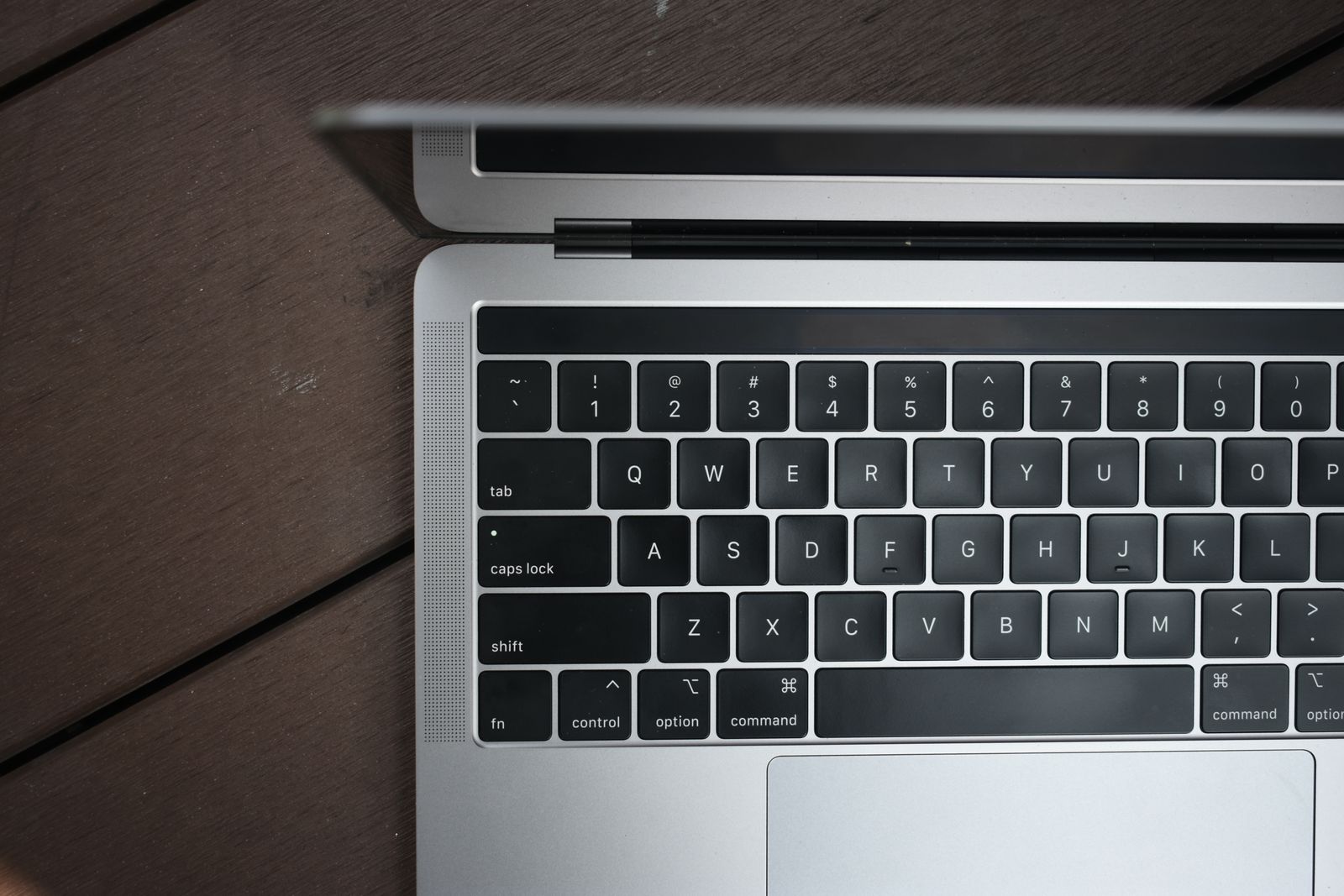
Bandingkan gambar susunan kekunci dengan komputer sendiri sebelum membuat pesanan. Perhatikan bentuk Enter, lokasi kekunci fungsi dan kedudukan Touch ID. Nama MacBook Pro sahaja tidak cukup untuk mengenal pasti padanan kerana saiz serta generasi komputer berbeza. Jika penjual tidak menyenaraikan model dengan jelas, minta pengesahan bertulis berdasarkan nombor model yang anda berikan. Ini membantu mengelakkan pembelian aksesori yang salah.
Rutin sebelum memasukkan MacBook ke dalam beg
Pertama, selesaikan kerja dan pastikan fail penting telah disimpan. Kemudian tanggalkan pelapik yang diletakkan pada papan kekunci, tapak tangan dan kamera. Simpan aksesori itu dalam bekas atau ruang lain supaya ia tidak tertinggal di atas komputer secara tidak sengaja.
Kedua, lihat seluruh permukaan papan kekunci dan kawasan berhampiran engsel. Keluarkan barang yang diletakkan sementara di situ, seperti kad, penutup pemacu USB, kabel kecil atau pen. Langkah ini sangat berguna jika meja kerja turut digunakan untuk mengecas telefon atau menyusun aksesori.
Ketiga, tutup skrin secara biasa. Jika terasa halangan atau komputer tidak tertutup seperti sebelumnya, buka semula dan periksa. Jangan jadikan tekanan pada skrin sebagai cara membetulkan kedudukan aksesori. Selepas itu barulah masukkan komputer ke dalam sarung pengangkutan yang bersesuaian.
Bagi komputer yang dikongsi, letakkan tempat menyimpan pelapik di lokasi tetap. Jika seorang pengguna memasangnya tetapi pengguna lain terus menutup komputer, rutin penjagaan mudah terlepas. Arahan ringkas di tempat penyimpanan lebih berguna daripada bergantung pada ingatan setiap orang.

Kebersihan tetap perlu dibuat secara berasingan
Pelapik tidak menggantikan penjagaan permukaan komputer. Untuk pembersihan luaran, Apple mengesyorkan komputer dimatikan dan bekalan kuasa ditanggalkan. Gunakan kain lembut yang tidak meninggalkan serabut, elakkan kelembapan memasuki bukaan dan jangan menyembur cecair terus pada komputer.
Jika mahu membersihkan pelapik itu sendiri, tanggalkan daripada MacBook terlebih dahulu dan ikut arahan bahan daripada pembekal. Jangan menganggap kaedah untuk silikon sesuai kepada semua aksesori. Jangan pasang semula ketika masih basah atau meninggalkan titisan pada meja berhampiran komputer.
Semak keadaan aksesori sebelum setiap penggunaan. Jika ia koyak, berubah bentuk atau tidak lagi duduk pada tempatnya, hentikan penggunaan dan dapatkan maklumat daripada pembekal. Elakkan menyelesaikan masalah kedudukan menggunakan pita tambahan di permukaan dalaman komputer.
Jika kekunci bermasalah, pelapik bukan pembaikannya
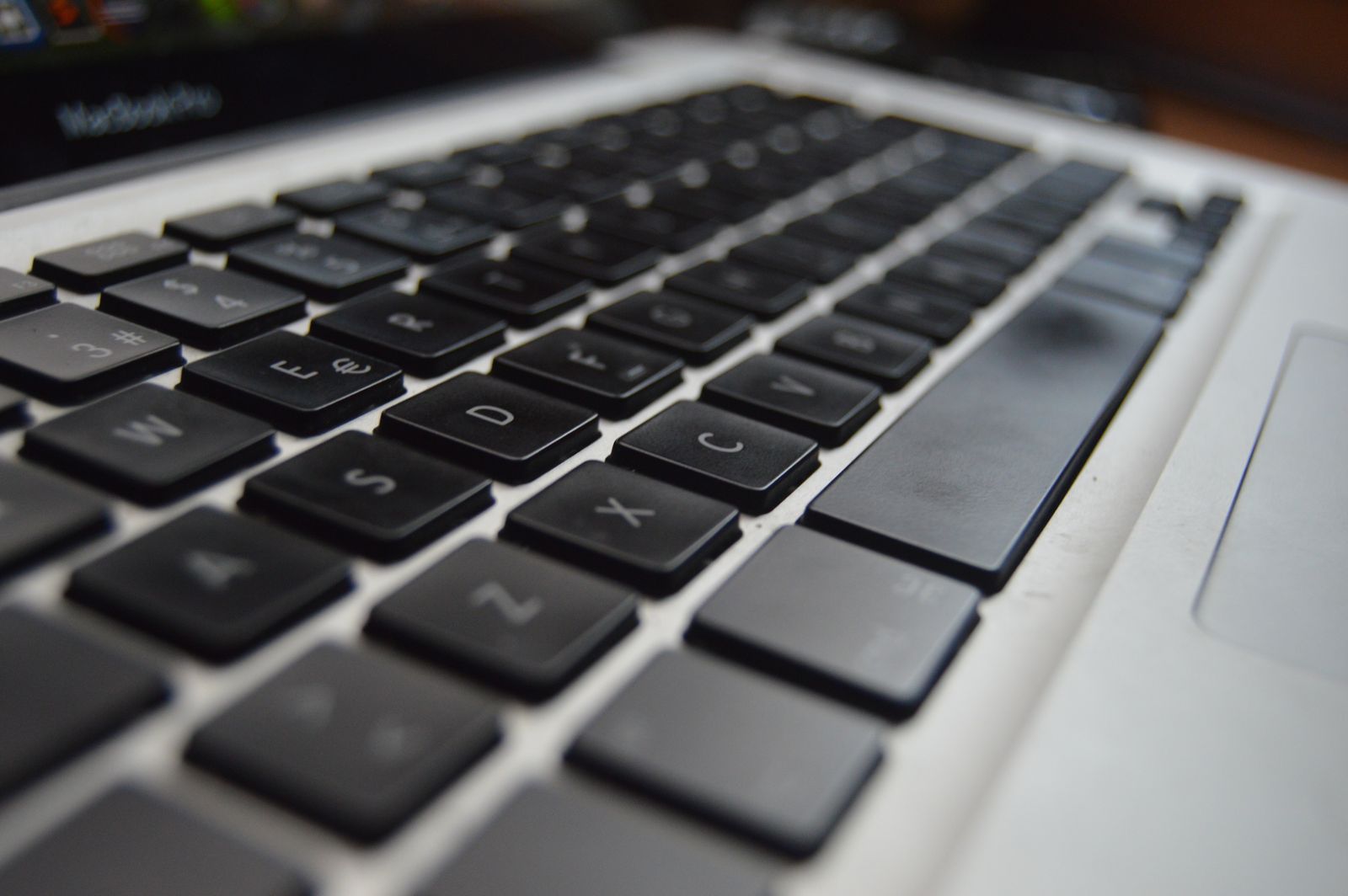
Tanggalkan pelapik dan cuba menaip dalam aplikasi mudah terlebih dahulu. Catat kekunci yang gagal, menghasilkan aksara berganda atau terasa berbeza. Uji tanpa aksesori supaya pemeriksaan tidak bercampur dengan masalah padanan pelapik.
Apple mempunyai prosedur pembersihan papan kekunci untuk model MacBook dan MacBook Pro tertentu dengan kekunci tidak responsif. Prosedur itu menerangkan sudut komputer, penggunaan udara termampat dan jarak muncung. Rujuk arahan penuh serta model yang diliputi sebelum mencuba; jangan menggantikannya dengan semburan cecair ke celah kekunci.
Jika kekunci masih bermasalah selepas langkah yang sesuai, dapatkan pemeriksaan. Memasang pelapik baharu tidak membaiki mekanisme kekunci yang rosak. Jangan mengangkat penutup kekunci secara rawak kerana cara pemasangan berbeza antara generasi.
Jika ada kesan pada skrin atau halangan penutupan
Ambil gambar kesan yang dapat dilihat dan catat bila ia mula muncul. Bezakan kotoran permukaan daripada retak atau gangguan paparan. Jangan menyimpulkan punca hanya berdasarkan bentuk tanda tanpa pemeriksaan, terutama jika komputer pernah jatuh atau menerima tekanan dalam beg.
Jika skrin retak, muncul garis atau keadaan penutupan berubah, tanggalkan aksesori dan bawa komputer untuk dinilai. Maklumkan aksesori yang pernah digunakan supaya penyedia servis mendapat konteks lengkap. Untuk penggunaan seterusnya, jadikan tindakan mengangkat pelapik sebahagian daripada rutin menutup MacBook, sama seperti menyimpan fail sebelum meninggalkan meja.