Cara Pindah WhatsApp ke Telefon Baharu Tanpa Hilang Sembang: Android, iPhone dan Rentas Platform
Tukar telefon baharu sepatutnya seronok, bukan menakutkan. Tetapi bagi kebanyakan pengguna, satu perkara yang buat mereka tangguh tukar telefon ialah WhatsApp — sembang bertahun-tahun, gambar keluarga, dokumen kerja dan nota suara yang tidak mahu hilang walau satu pun.
Berita baiknya: WhatsApp sekarang ada kaedah pindah rasmi untuk hampir semua arah — Android ke Android, iPhone ke iPhone, Android ke iPhone, dan iPhone ke Android. Anda tidak perlu aplikasi pihak ketiga, dan anda tidak perlu bayar apa-apa. Yang anda perlu ialah ikut kaedah yang betul untuk arah pindah anda, dan elak dua kesilapan besar: daftar WhatsApp di telefon baharu terlalu awal, dan padam telefon lama sebelum sahkan pindah berjaya.
Panduan ini susun ikut situasi anda, supaya anda boleh terus lompat ke bahagian yang relevan.
1. Sebelum mula: lima perkara wajib buat
Tidak kira arah pindah, buat lima perkara ini dahulu:
- Kemas kini WhatsApp ke versi terkini pada kedua-dua telefon. Kaedah pindah kod QR dan rentas platform memerlukan versi baharu di kedua-dua belah.
- Gunakan nombor telefon yang sama pada telefon baharu. Ini syarat utama semua kaedah rasmi — pindah WhatsApp bukan pindah akaun ke nombor lain.
- Sambung kedua-dua telefon ke Wi-Fi yang stabil dan cas penuh, atau cucuk pengecas sepanjang proses. Pindah yang tergendala di tengah jalan ialah punca paling biasa sembang tidak lengkap.
- Pastikan telefon baharu ada ruang storan mencukupi untuk semua sembang dan media anda. Semak saiz sandaran WhatsApp anda dahulu — jika sandaran anda besar, ruang yang diperlukan juga besar.
- Buat satu sandaran terkini sebagai pelan B, walaupun anda bercadang guna pindah kod QR. Pada Android, sandaran dibuat ke Google Drive; pada iPhone, ke iCloud. Sandaran ini penyelamat jika pindah terus gagal.
Jika anda juga menukar SIM semasa tukar telefon, selesaikan urusan pindah eSIM ke telefon baharu dahulu supaya nombor anda aktif sebelum mula — panduan kami menerangkan caj dan langkah untuk Maxis, CelcomDigi dan U Mobile.
2. Cara paling mudah: pindah terus dengan kod QR (telefon lama masih ada)
Jika telefon lama anda masih berfungsi dan ada di tangan, ini kaedah paling bersih — sembang dipindahkan terus dari telefon ke telefon melalui rangkaian tempatan, tanpa perlu memuat naik dan memuat turun sandaran awan yang besar.
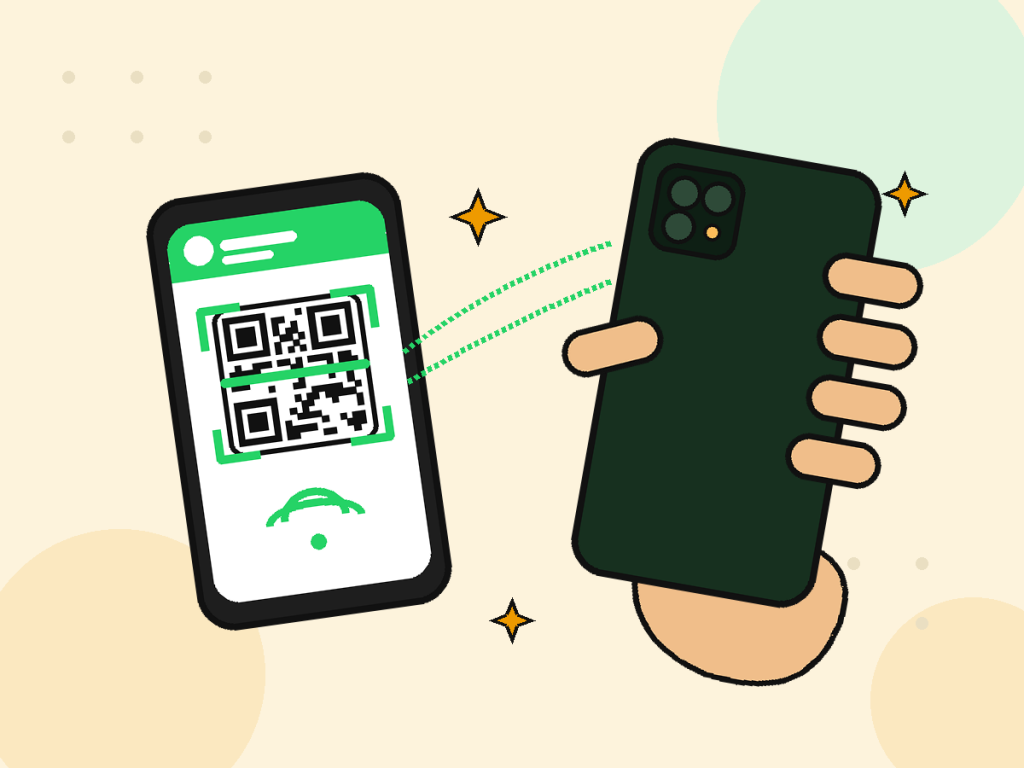
Kaedah ini untuk pindah dalam platform yang sama: Android ke Android, dan iPhone ke iPhone. Langkah asasnya sama:
Pada telefon lama:
- Buka WhatsApp, pergi ke Tetapan, kemudian Sembang, dan pilih Pindah Sembang (Transfer Chats).
- Ketik Mula dan benarkan kebenaran yang diminta, termasuk rangkaian tempatan dan Wi-Fi berdekatan.
Pada telefon baharu:
- Pasang WhatsApp tetapi JANGAN daftar nombor anda dahulu sehingga proses pindah dimulakan dari telefon lama.
- Apabila diminta, pilih pindah dari telefon lama, sahkan nombor anda, dan benarkan kebenaran rangkaian tempatan.
- Imbas kod QR yang dipaparkan menggunakan telefon lama (arah imbasan bergantung pada platform — ikut arahan pada skrin).
- Biarkan kedua-dua telefon berdekatan, tidak terkunci, dan kekal dalam WhatsApp sehingga pindah selesai 100 peratus. Jangan keluar aplikasi, jangan kunci telefon, dan jangan jauhkan kedua-duanya.
Apabila pindah selesai, sahkan dahulu: buka beberapa sembang lama, semak gambar dan video penting, dan pastikan kumpulan anda semua ada. Hanya selepas itu barulah selamat untuk menetapkan semula atau menjual telefon lama.
3. Jika telefon lama sudah tiada: pulihkan dari sandaran awan
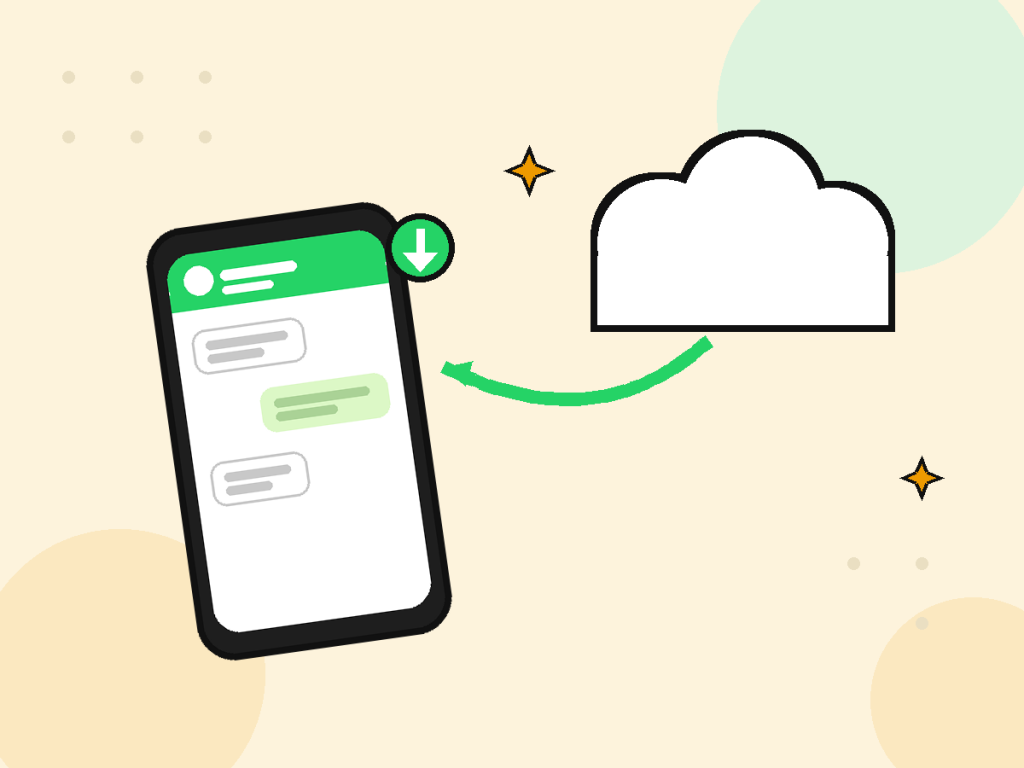
Jika telefon lama anda hilang, rosak atau sudah dijual, pindah kod QR tidak lagi mungkin — sandaran awan menjadi jalan anda. Kaedah ini hanya berfungsi dalam platform yang sama, kerana Android dan iPhone menggunakan sistem sandaran berbeza.
Untuk Android ke Android:
- Pastikan telefon lama anda pernah membuat sandaran ke Google Drive dengan akaun Google yang sama.
- Pada telefon baharu, log masuk akaun Google yang sama, pasang WhatsApp, dan sahkan nombor telefon yang sama.
- Apabila WhatsApp mengesan sandaran, ketik Pulihkan dan tunggu sehingga selesai. Media akan dimuat turun selepas itu — beri masa, terutamanya jika anda sertakan video dalam sandaran.
Untuk iPhone ke iPhone:
- Pastikan sandaran iCloud WhatsApp anda terkini, dan telefon baharu log masuk Apple ID yang sama.
- Pasang WhatsApp, sahkan nombor yang sama, dan ketik Pulihkan apabila ditawarkan.
- Seperti Android, media mengambil masa lebih lama untuk dimuat turun sepenuhnya selepas sembang dipulihkan.
Amaran penting: sandaran Google Drive tidak boleh dipulihkan terus ke iPhone, dan sandaran iCloud tidak boleh dipulihkan terus ke Android. Jika sejarah anda hanya wujud sebagai sandaran awan pada platform lama, anda perlu pulihkannya dahulu pada telefon platform lama itu, kemudian guna kaedah rentas platform dalam bahagian 4 atau 5 di bawah.
4. Android ke iPhone: guna Move to iOS semasa persediaan iPhone
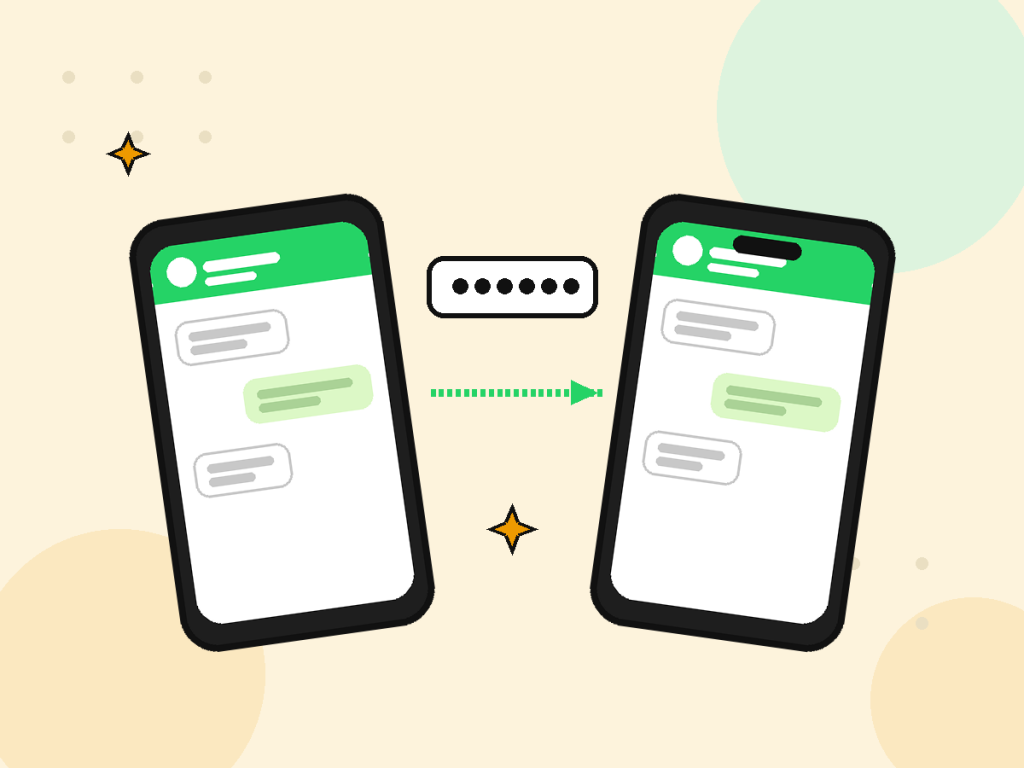
Pindah dari Android ke iPhone ada satu syarat ketat yang paling ramai tersilap: kaedah rasmi ini dibuat semasa persediaan awal iPhone baharu, sebelum WhatsApp didaftarkan di iPhone itu.
Langkahnya:
- Semasa persediaan iPhone baharu, sampai ke skrin pemindahan data dan pilih pindah dari Android. Gunakan aplikasi Move to iOS untuk sambungkan kedua-dua telefon.
- Pada telefon Android, buka WhatsApp dan ikut aliran pindah ke iPhone yang dipaparkan semasa persediaan.
- Pilih sembang WhatsApp untuk dipindahkan, dan biarkan kedua-dua telefon berdekatan sehingga selesai.
- Selepas persediaan iPhone selesai, pasang WhatsApp, sahkan nombor yang sama, dan pilih pulihkan sejarah yang dipindahkan.
Jika iPhone anda sudah siap dipersiapkan dan sudah digunakan, kaedah persediaan ini tidak boleh digunakan tanpa menetapkan semula iPhone itu — dan itu bermakna semua data sedia ada di iPhone itu akan hilang. Jangan tetapkan semula iPhone yang sudah ada data penting semata-mata untuk WhatsApp tanpa sandaran penuh dahulu. Dalam situasi itu, sandaran awan semasa bukan jalan pintas rentas platform — Google Drive tidak dipulihkan terus ke iPhone, seperti diterangkan dalam bahagian 3.
5. iPhone ke Android: guna kabel semasa persediaan telefon Android
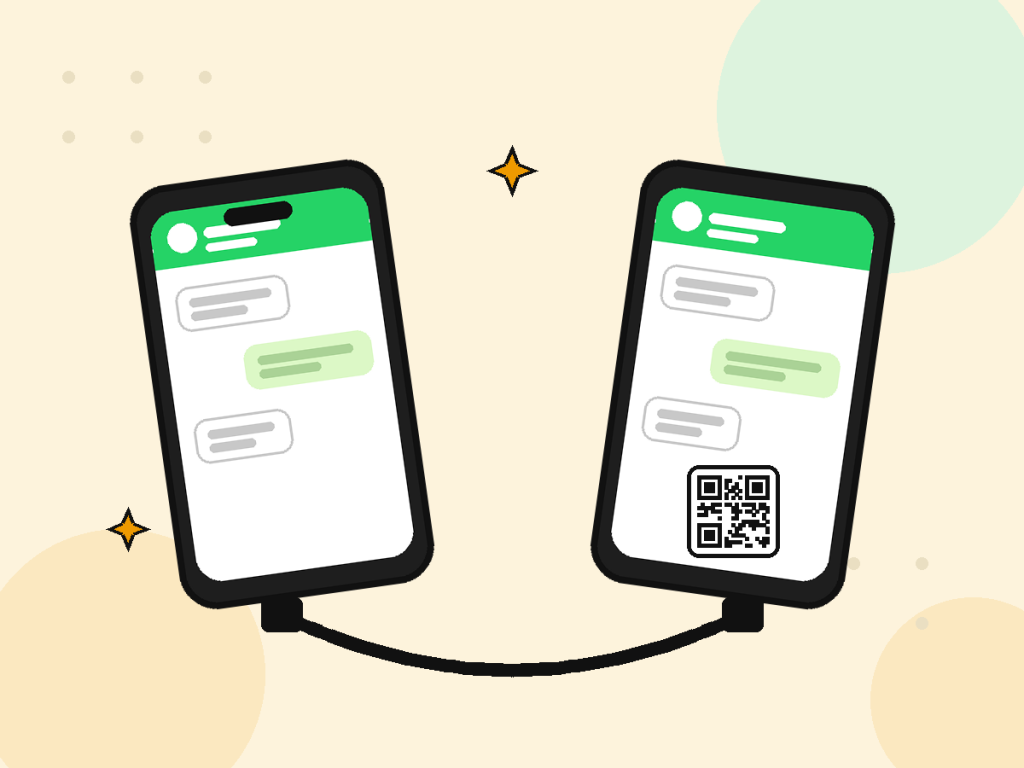
Arah bertentangan pula menggunakan sambungan kabel semasa persediaan telefon Android baharu — bukan sandaran awan, dan bukan pindah kod QR semata-mata.
Langkah asasnya:
- Semasa persediaan telefon Android baharu, pilih untuk pindah data dari iPhone, dan sambungkan kedua-dua telefon dengan kabel yang sesuai — USB-C ke USB-C untuk iPhone 15 dan lebih baharu, atau USB-C ke Lightning untuk iPhone lebih lama.
- Pada telefon Android, ikut aliran pemindahan — pada Samsung, ini melalui Smart Switch; pada Pixel dan telefon Android lain, melalui alat pindah sistem semasa persediaan.
- Pilih WhatsApp sebagai data untuk dipindahkan, dan jangan daftar WhatsApp di telefon Android itu sebelum proses pemindahan bermula.
- Selepas pemindahan selesai, pasang atau buka WhatsApp di telefon Android, sahkan nombor yang sama, dan sejarah anda akan dipulihkan.
Seperti Move to iOS, kaedah ini direka untuk telefon baharu yang sedang dipersiapkan. Jika telefon Android anda sudah siap digunakan dengan WhatsApp yang sudah didaftarkan, anda tidak boleh sekadar menampal sejarah lama ke atasnya — pemulihan menggantikan, bukan menggabungkan, sejarah sedia ada.
6. Jika pindah gagal, semak perkara ini dahulu
Sebelum cuba semula atau panik, lalui senarai ini:
- Adakah WhatsApp dikemas kini ke versi terkini pada kedua-dua telefon? Versi lama ialah punca gagal paling senyap.
- Adakah anda sudah mendaftar WhatsApp di telefon baharu sebelum mula? Jika ya, itu sendiri boleh menggagalkan pindah kod QR dan rentas platform — mulakan semula dengan betul.
- Adakah kedua-dua telefon berdekatan, tidak terkunci, dan kekal dalam WhatsApp sepanjang proses? Kunci skrin atau tukar aplikasi boleh menghentikan pindah.
- Adakah kebenaran rangkaian tempatan dan Wi-Fi berdekatan dibenarkan? Tanpa kebenaran ini, kedua-dua telefon tidak dapat berpasangan.
- Adakah ruang storan telefon baharu mencukupi, dan Wi-Fi stabil? Pindah separuh jalan selalunya berpunca daripada storan penuh atau sambungan terputus.
- Jika kod QR tidak muncul atau tidak boleh diimbas, mulakan semula kedua-dua telefon, pastikan skrin cukup terang, dan cuba semula dari langkah pertama — jangan terus padam apa-apa di telefon lama.
Dan peraturan emas yang wajib diulang: selagi sembang di telefon baharu belum disahkan lengkap, telefon lama ialah sandaran anda. Jangan tetapkan semula, jangan jual, dan jangan buang telefon lama itu dulu.
7. Soalan lazim tentang pindah WhatsApp
Bolehkah saya pindah WhatsApp tanpa Wi-Fi? Pindah kod QR memerlukan rangkaian tempatan antara kedua-dua telefon, dan sandaran awan memerlukan internet untuk muat naik dan muat turun. Tiada kaedah rasmi yang berfungsi sepenuhnya tanpa sambungan.
Bolehkah saya gabungkan sembang dari dua telefon berbeza? Tidak. Pemulihan dan pemindahan menggantikan sejarah sedia ada pada telefon baharu — ia bukan cantuman dua sejarah. Sebab itu penting untuk pindah dari telefon yang betul, sekali sahaja, dengan betul.
Adakah saya perlu tukar nombor semasa pindah? Tidak, dan jangan. Kekalkan nombor yang sama untuk pindah. Jika anda memang mahu tukar nombor, gunakan ciri Tukar Nombor dalam WhatsApp pada telefon lama dahulu, sebelum pindah — jangan campurkan dua perubahan besar dalam satu proses.
Adakah kumpulan, tetapan dan kenalan ikut pindah? Sembang, media, kumpulan dan tetapan berkaitan sejarah akan ikut melalui kaedah rasmi. Tetapi sesetengah item tidak ikut — contohnya, sejarah panggilan dan sesetengah kandungan Channels tidak dipindahkan dalam kaedah rentas platform. Semak perkara penting anda selepas pindah, bukan sebelum.
Berapa lama pindah mengambil masa? Bergantung pada saiz sembang anda. Sembang teks sahaja siap dalam beberapa minit; sembang dengan video bertahun-tahun boleh mengambil masa jauh lebih lama. Inilah sebabnya kedua-dua telefon perlu dicas dan dibiarkan tanpa gangguan.
Kesimpulan
Pindah WhatsApp tidak sukar — yang sukar ialah memilih kaedah yang salah untuk situasi anda. Ingat tiga peraturan ini dan anda selamat: nombor yang sama, telefon lama masih di tangan untuk pindah kod QR, dan kaedah persediaan untuk rentas platform. Buat sandaran terkini sebagai pelan B, sahkan sembang di telefon baharu dahulu, dan barulah lepaskan telefon lama.
Tukar telefon sepatutnya tentang telefon baharu anda — bukan tentang sembang yang hilang. Ikut panduan ini, dan sembang anda ikut anda ke mana sahaja.